Регистрация и вход в систему
URL платформы: https://rop.bvmax.ru/login
Регистрация в системе "Цифровой РОП" осуществляется через Telegram-бота. Это обеспечивает безопасность и удобство дальнейшей работы — через того же бота менеджеры получают тесты и отчёты.
Шаг 1: Откройте страницу регистрации
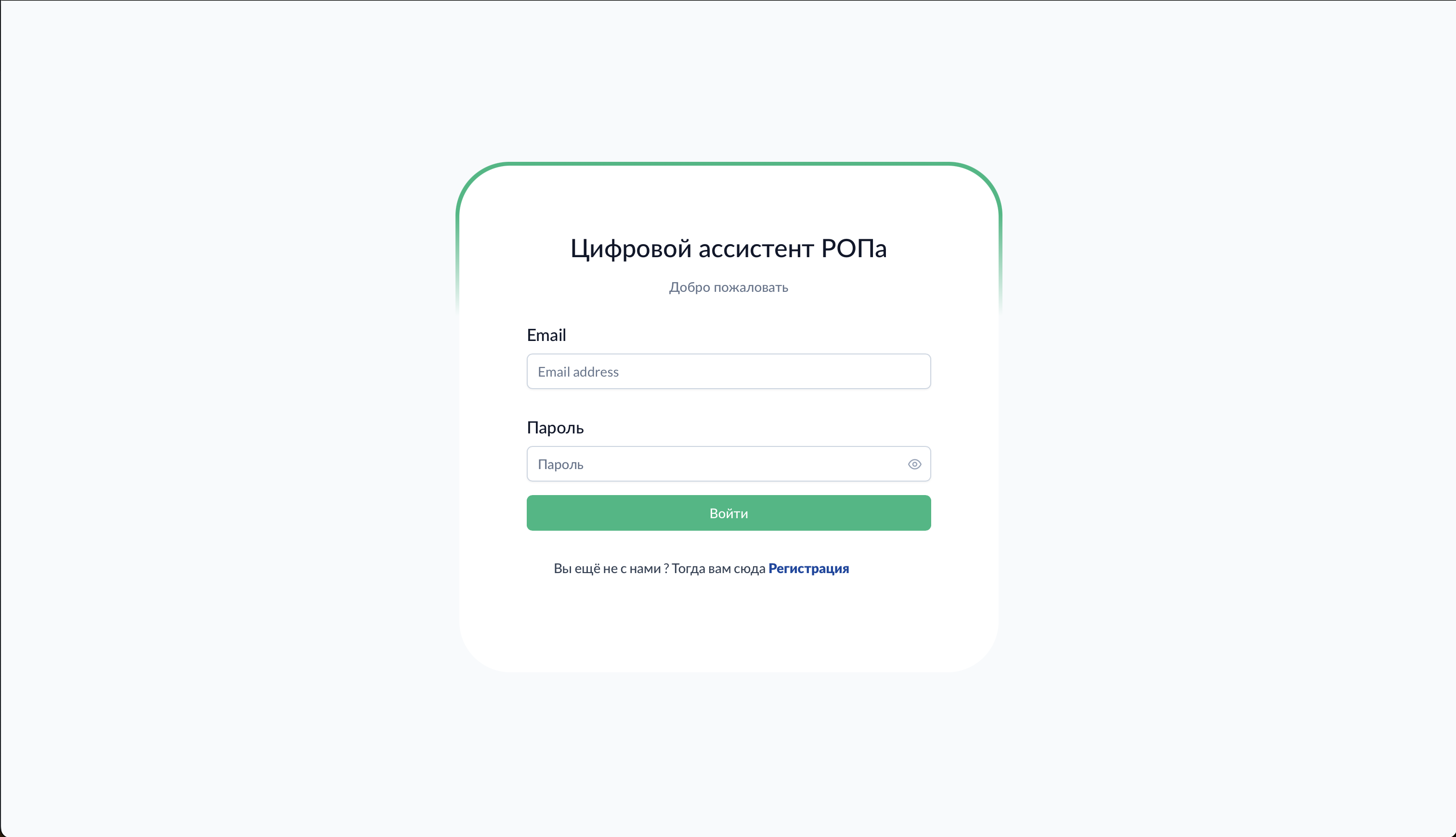
Перейдите по адресу https://rop.bvmax.ru/login. На экране вы увидите форму входа и кнопку регистрации.
Интерфейс
Нажмите кнопку "Регистрация" для начала процесса создания аккаунта. На следующем экране будет подробная инструкция по подключению Telegram-бота.
Шаг 2: Создайте группу в Telegram
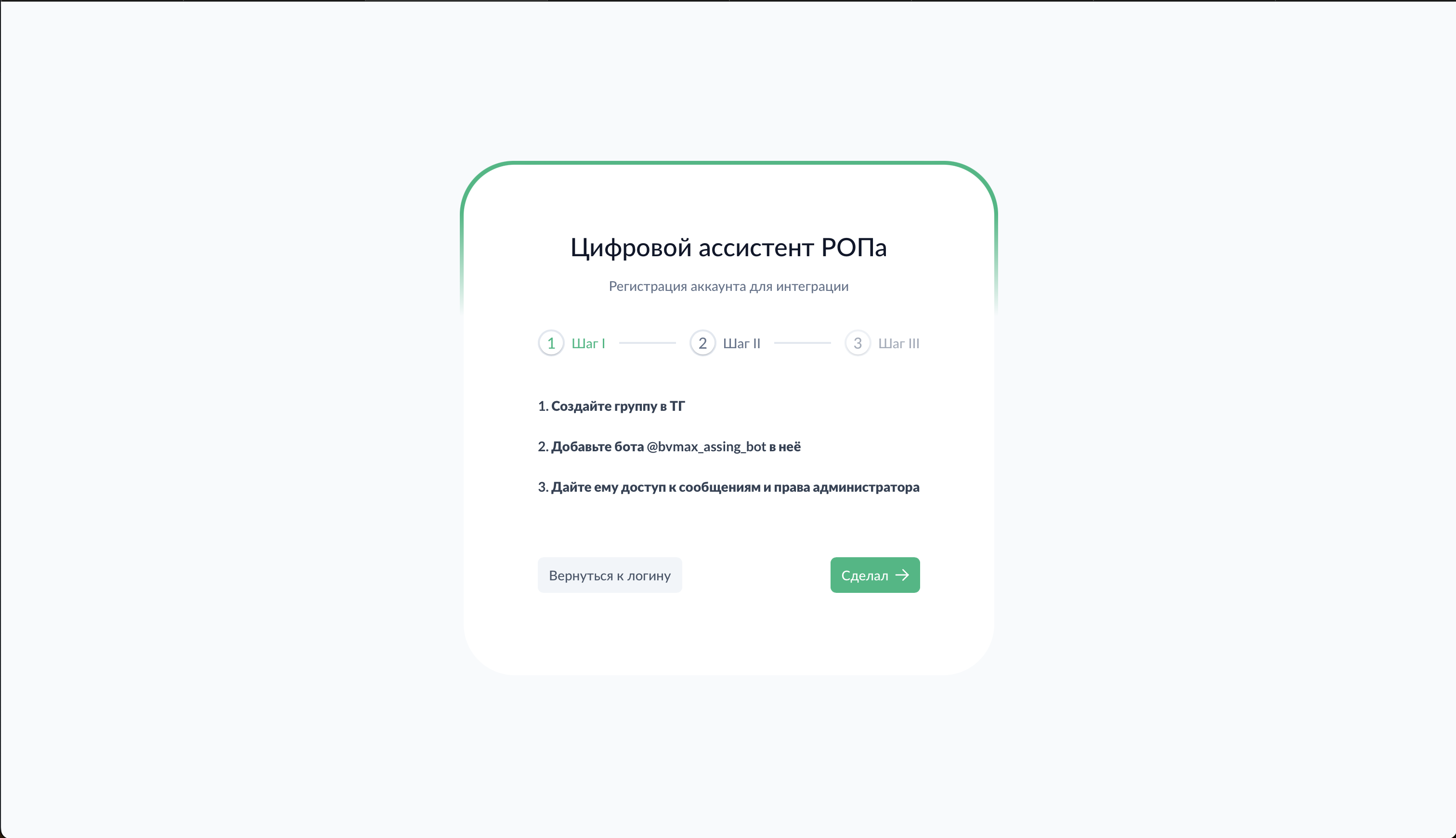
Система объясняет процесс регистрации: необходимо создать группу в Telegram, добавить в неё бота и назначить его администратором.
Интерфейс
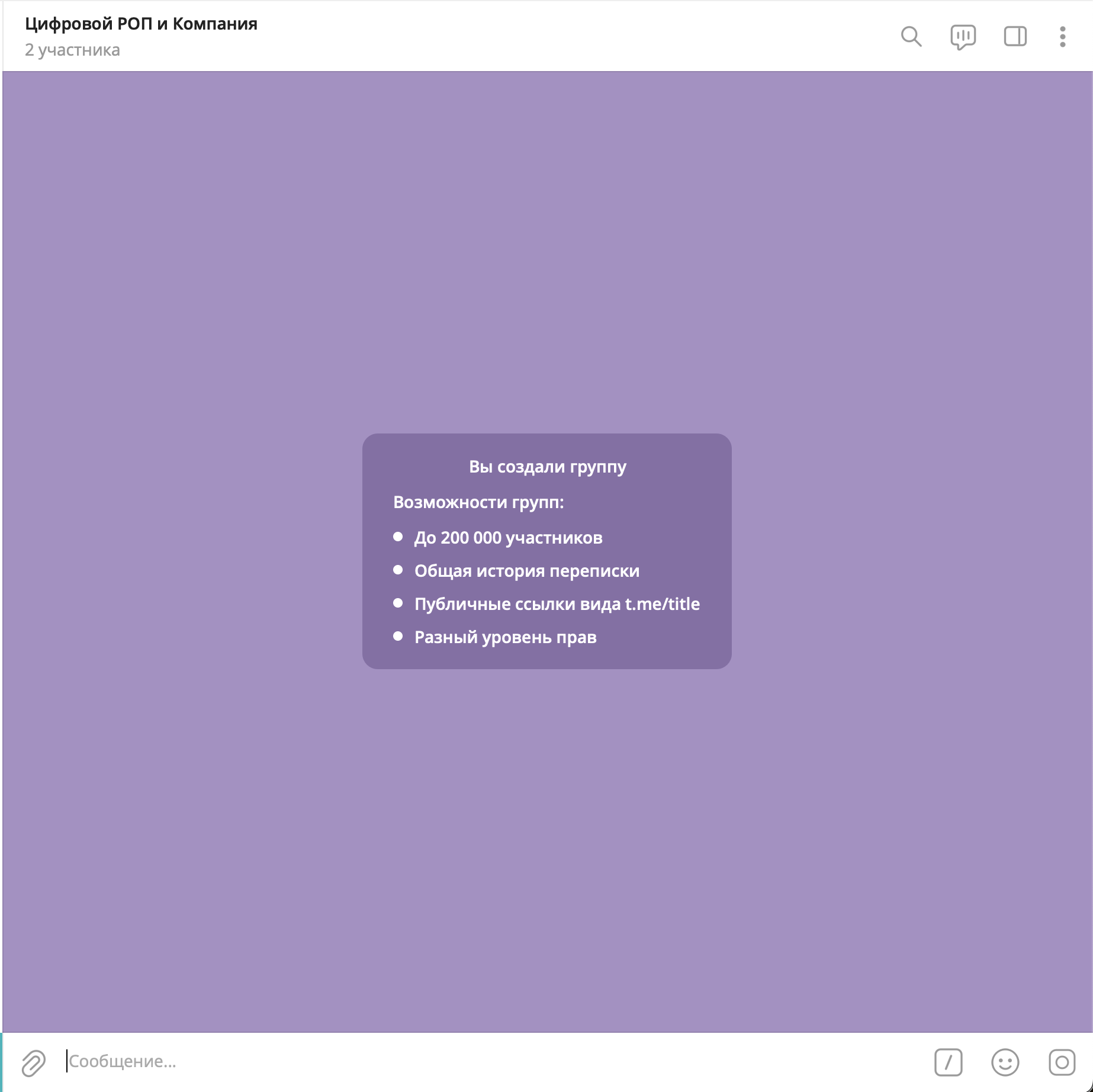
Создайте новую группу в Telegram. Название может быть любым — например, "Цифровой РОП - [Название компании]". Добавьте в группу бота @BVM_Assistant_Bot.
Шаг 3: Назначьте бота администратором
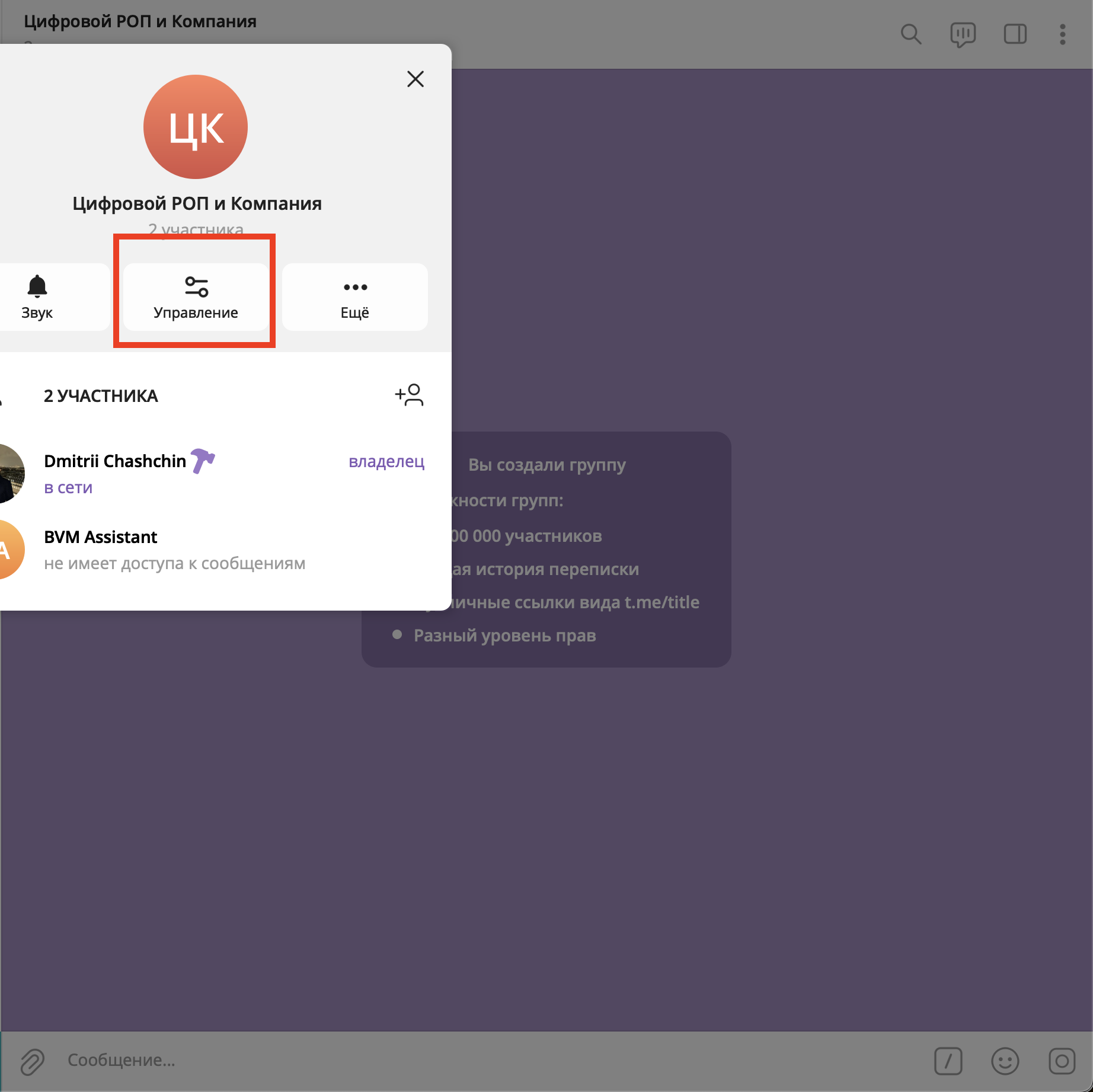
Для корректной работы бот должен быть администратором группы.
Интерфейс
Откройте настройки группы, нажав на её название в верхней части экрана.
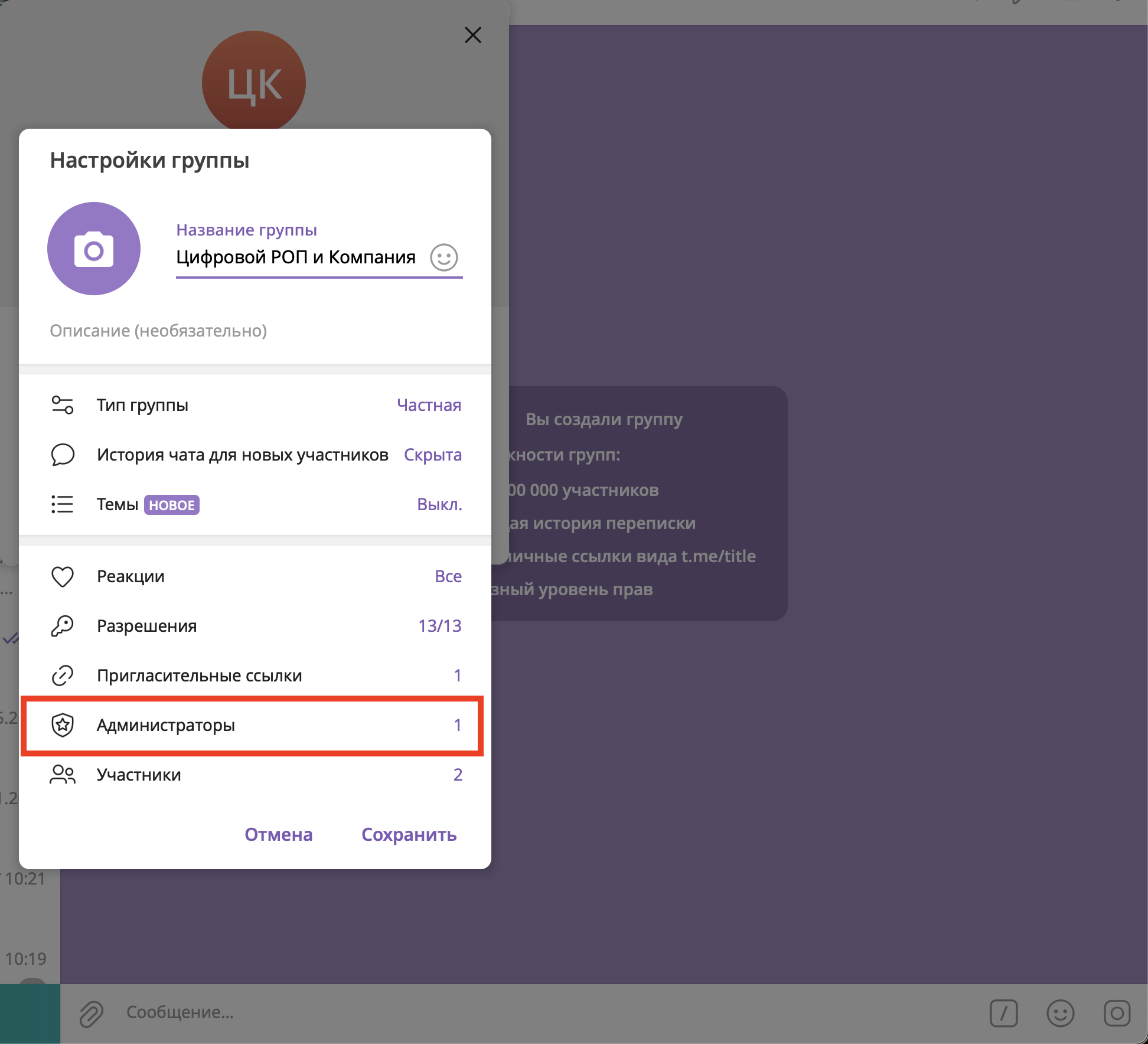
Интерфейс
Перейдите в раздел "Администраторы".
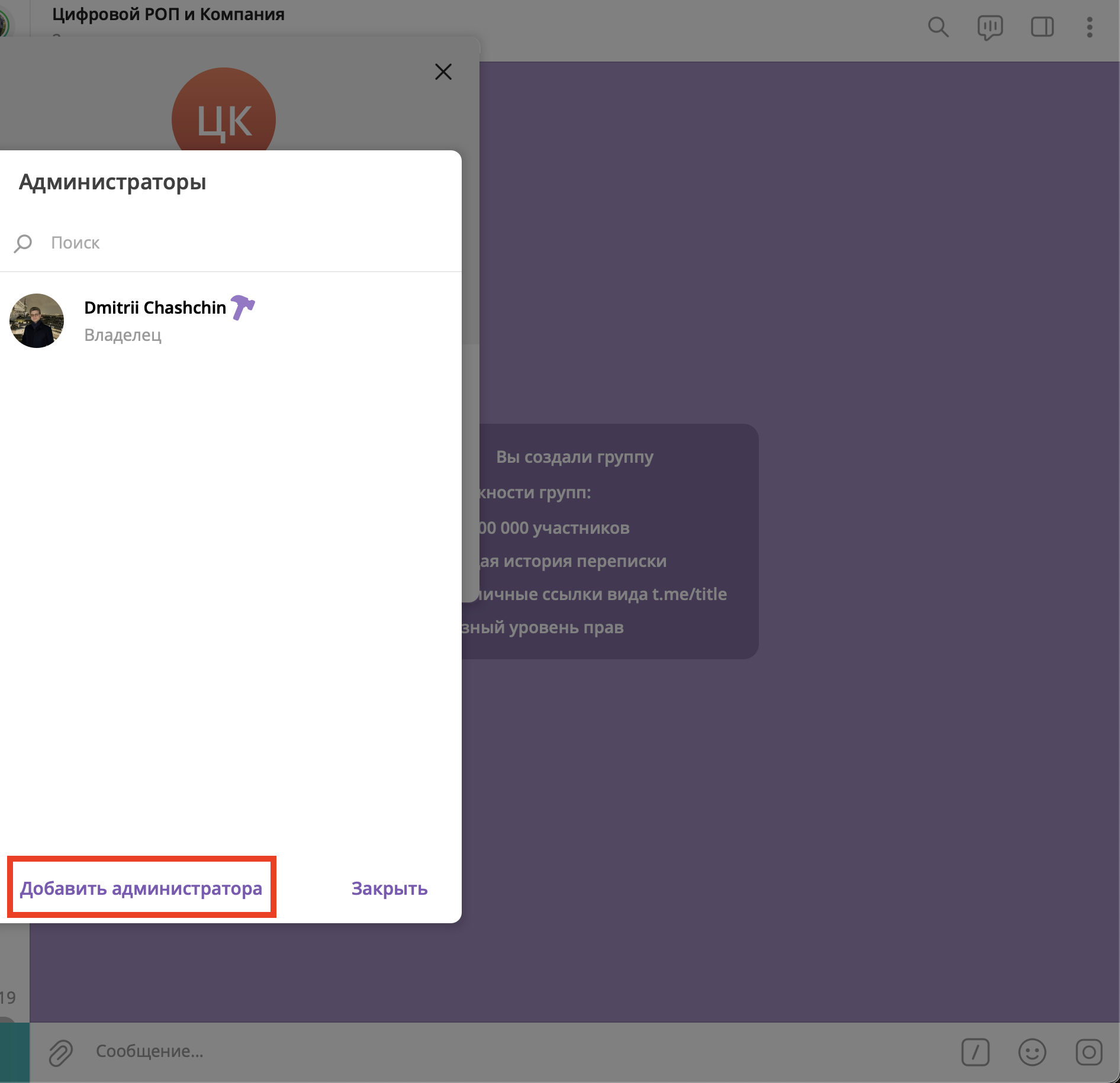
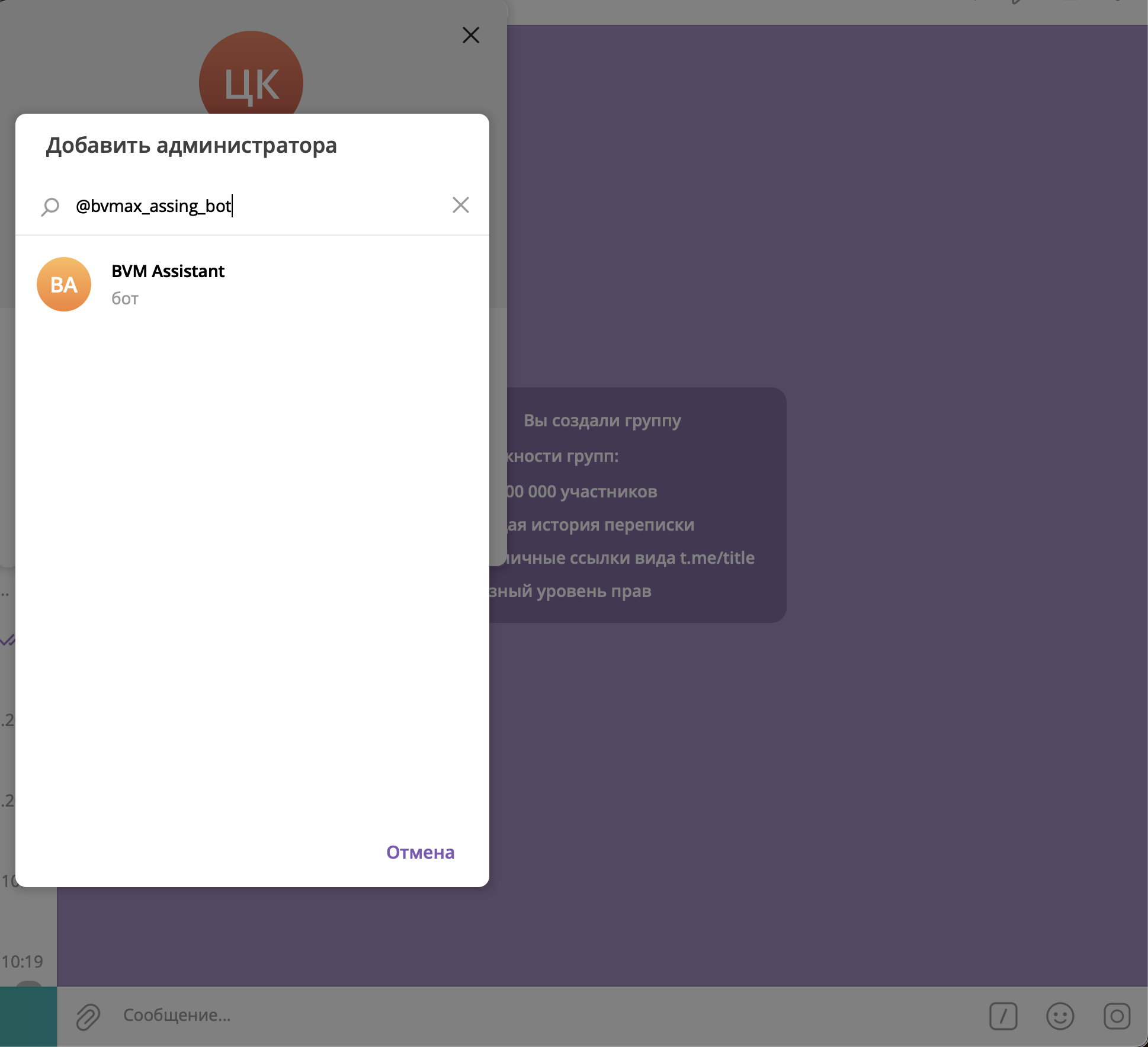
Интерфейс
Нажмите "Добавить администратора" и выберите бота @BVM_Assistant_Bot из списка участников группы.
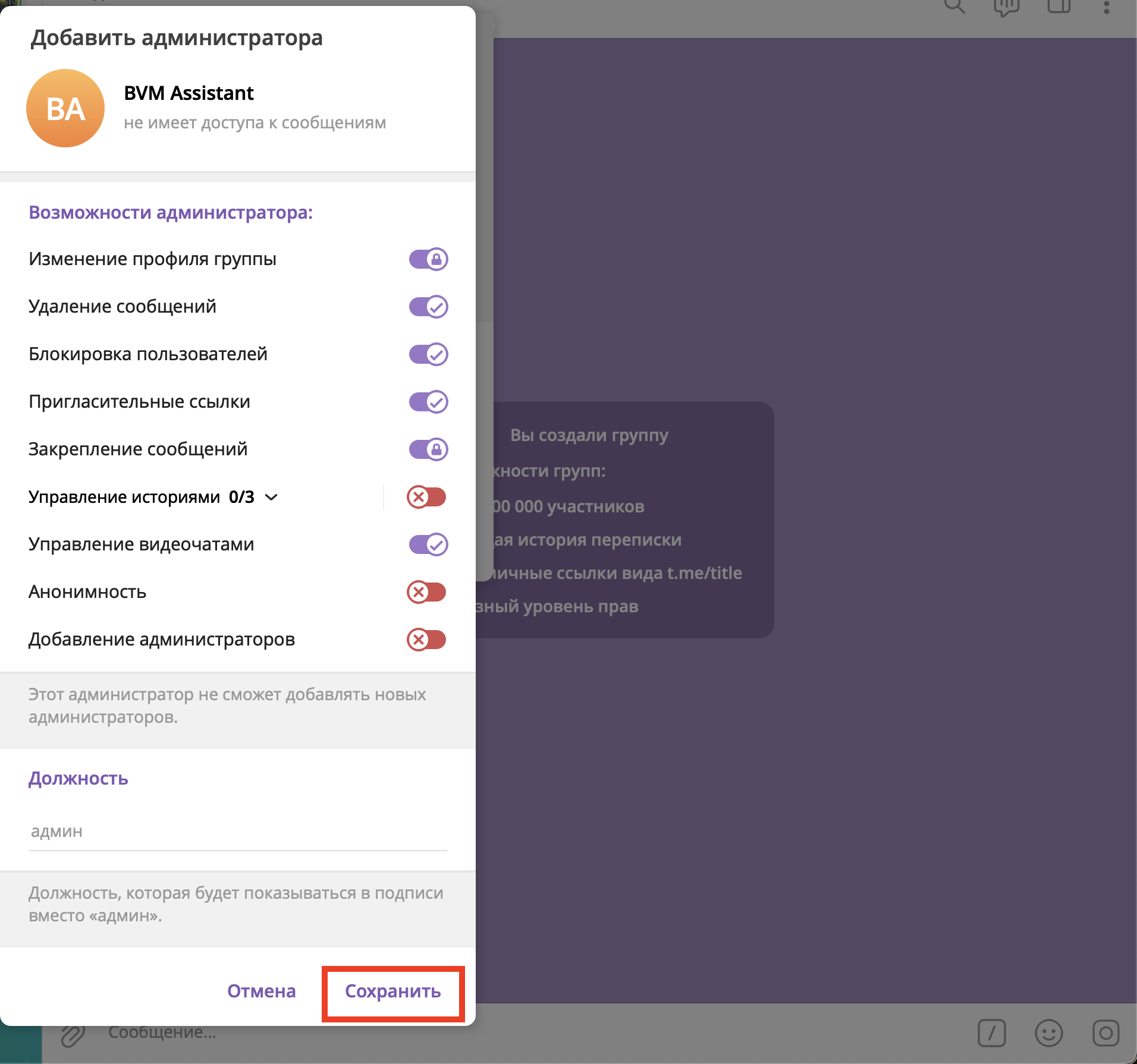
Интерфейс
Сохраните настройки администратора. Права можно оставить по умолчанию.
Шаг 4: Получите код активации
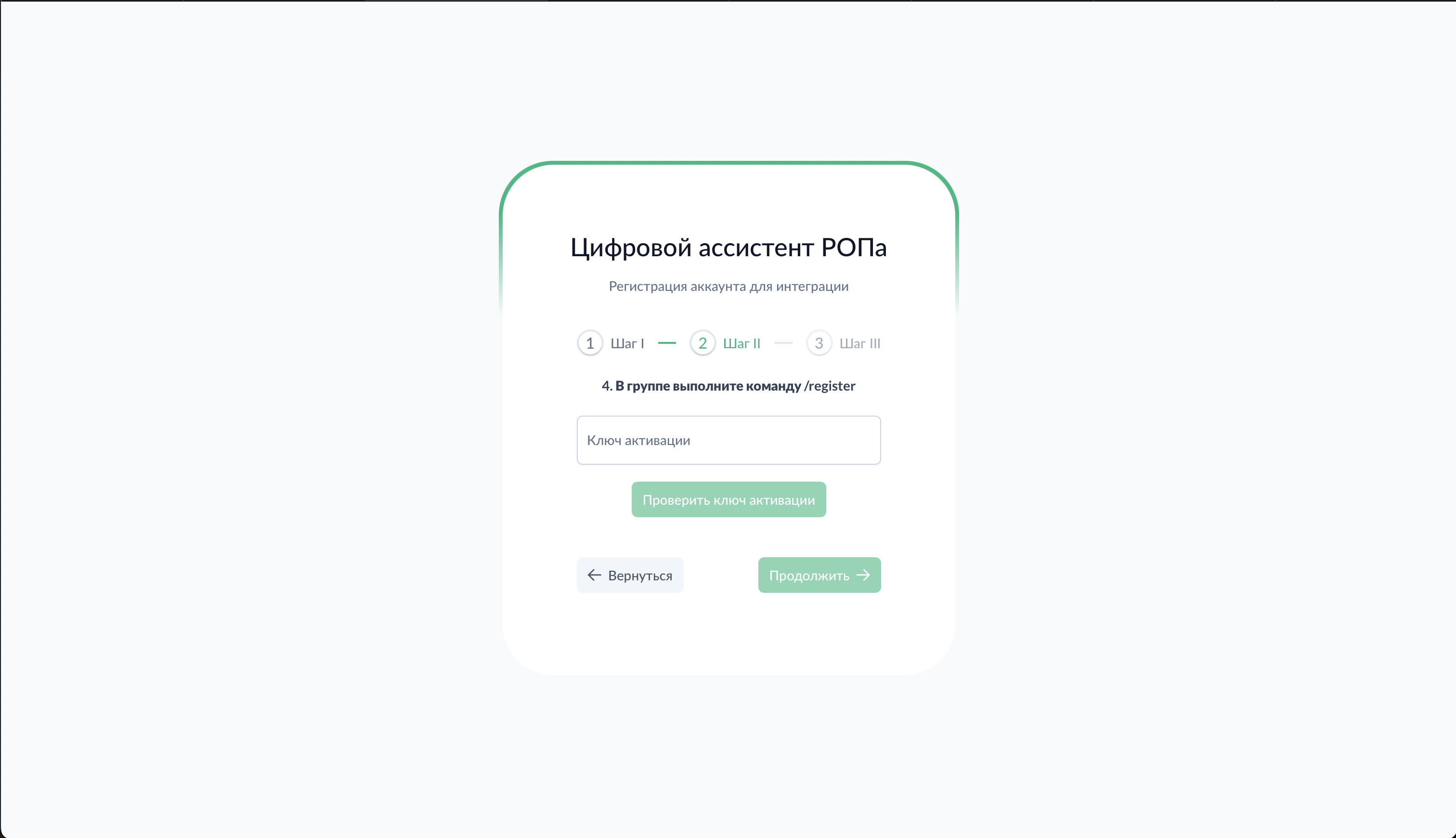
Интерфейс
В группе с ботом напишите команду /register. Бот ответит сообщением с уникальным кодом активации.
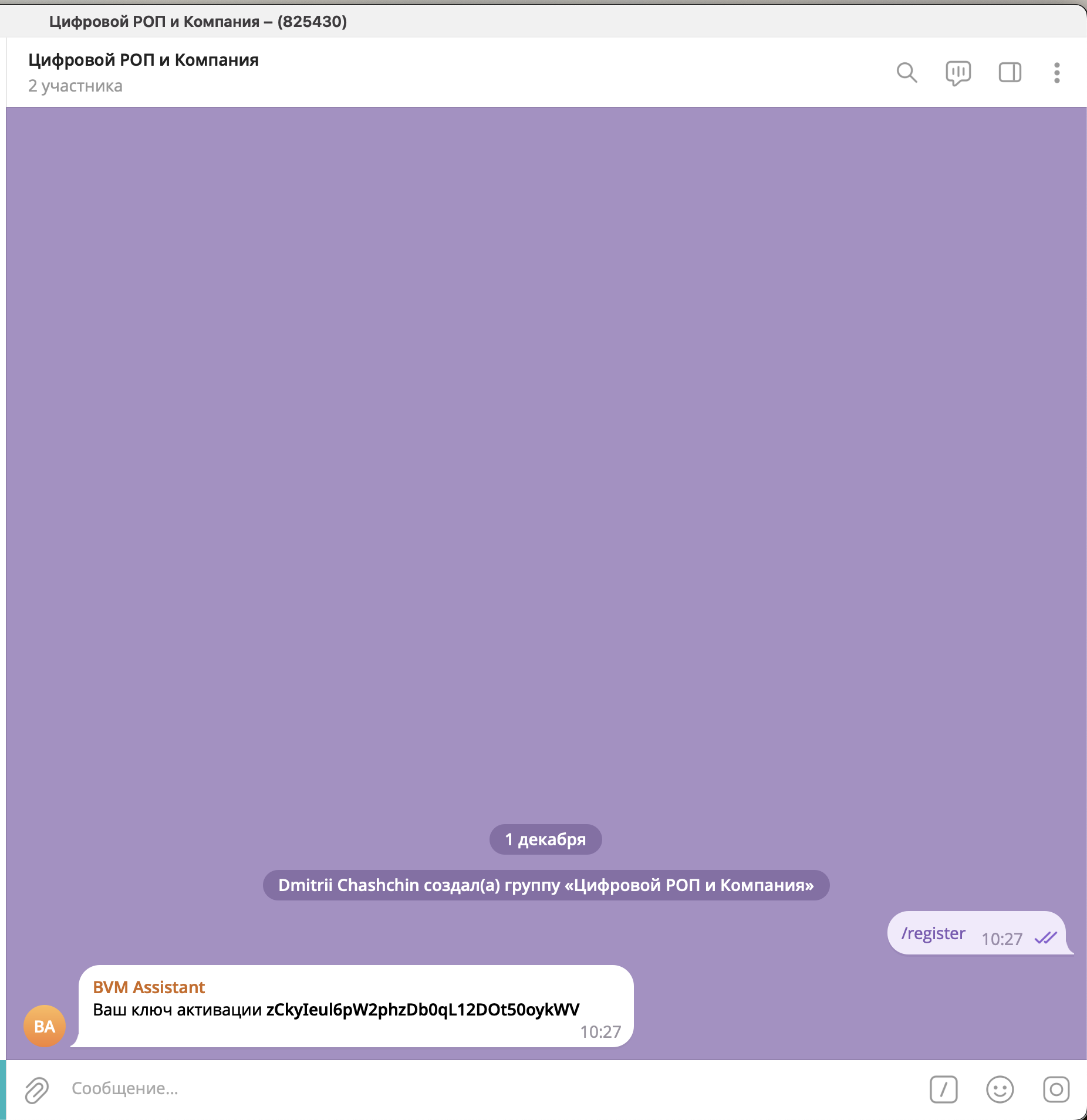
Техническое
Код активации — это уникальный идентификатор, привязывающий вашу группу к аккаунту в системе. Код действителен ограниченное время.
Шаг 5: Активируйте группу на сайте
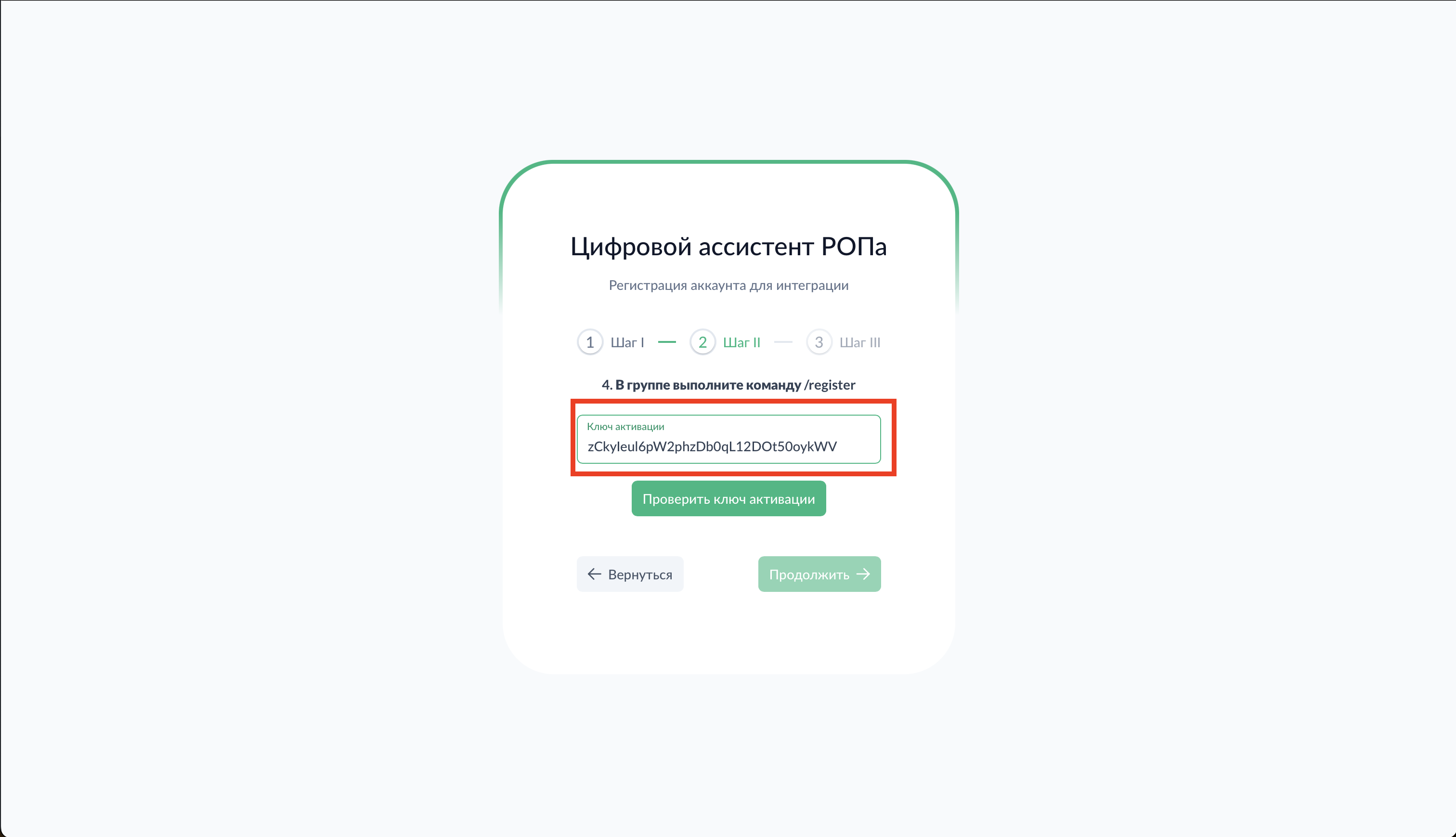
Интерфейс
Скопируйте полученный код и вставьте его в поле "Код активации" на странице регистрации. Нажмите кнопку "Проверить код активации".
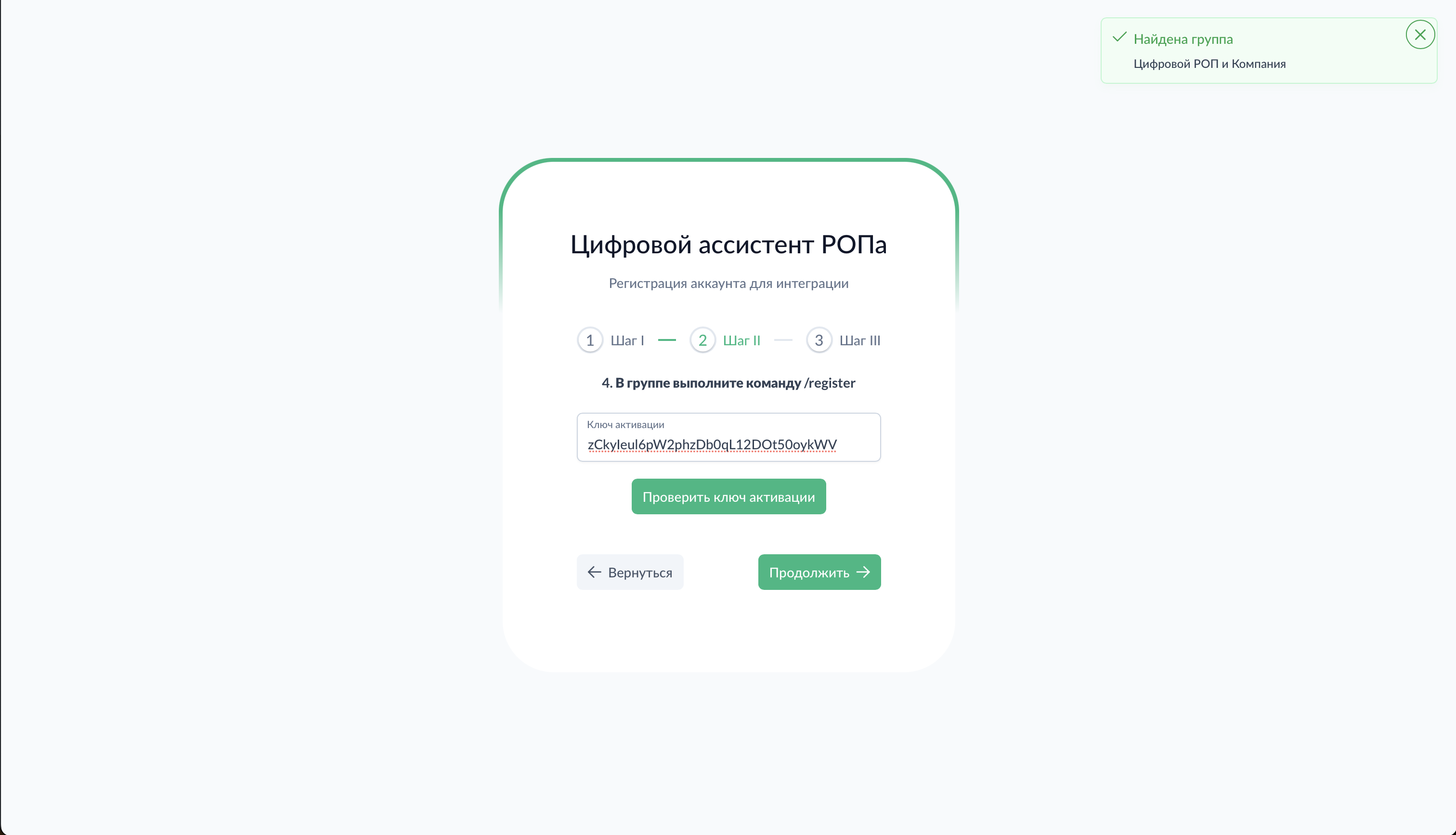
При успешной активации появится зелёная плашка с подтверждением и названием вашей группы.
Шаг 6: Заполните данные аккаунта
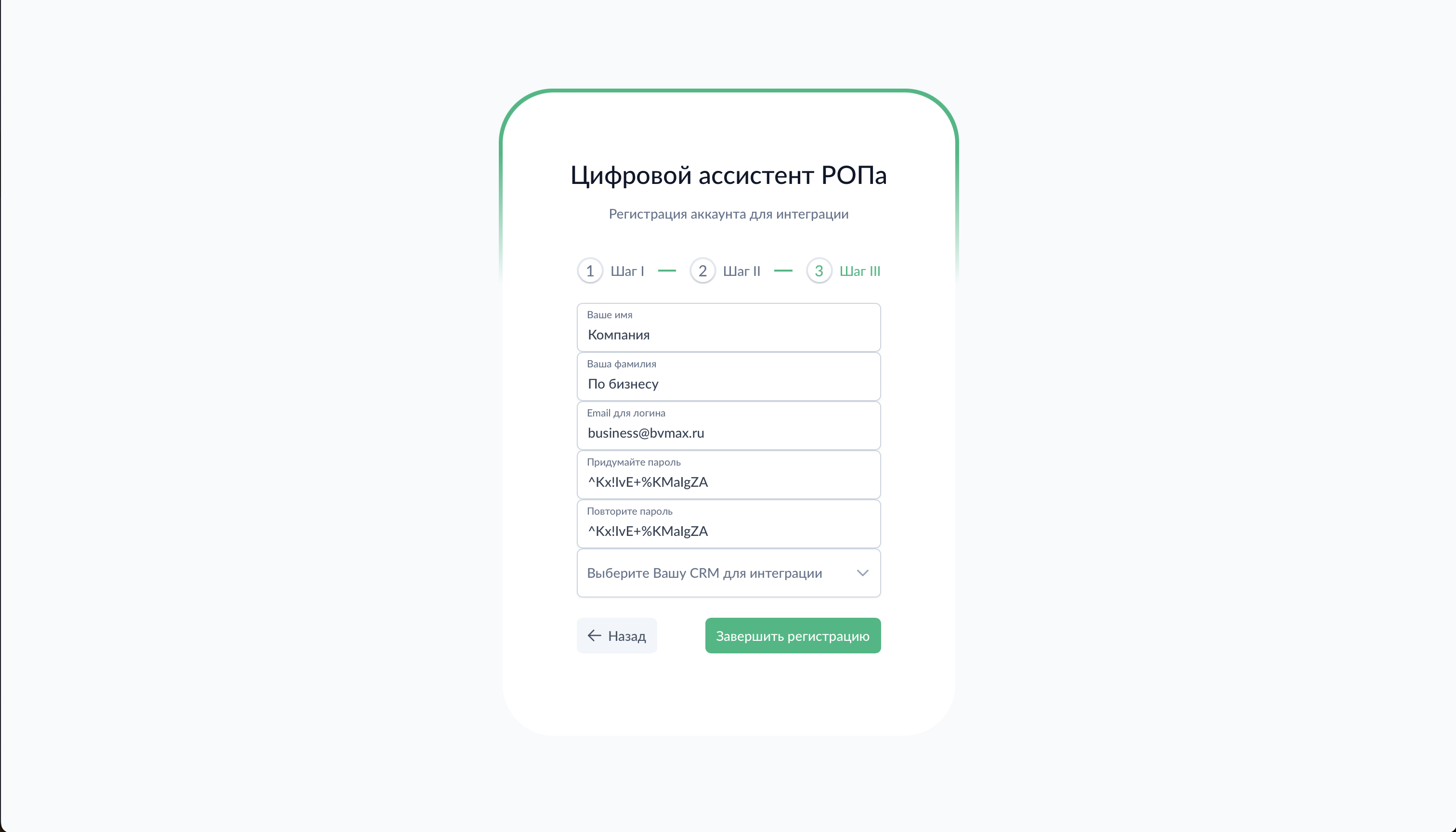
Интерфейс
Заполните форму регистрации:
- Имя — ваше имя
- Фамилия — ваша фамилия
- Email — адрес электронной почты (будет использоваться как логин)
- Пароль — придумайте надёжный пароль
Шаг 7: Выберите интеграцию
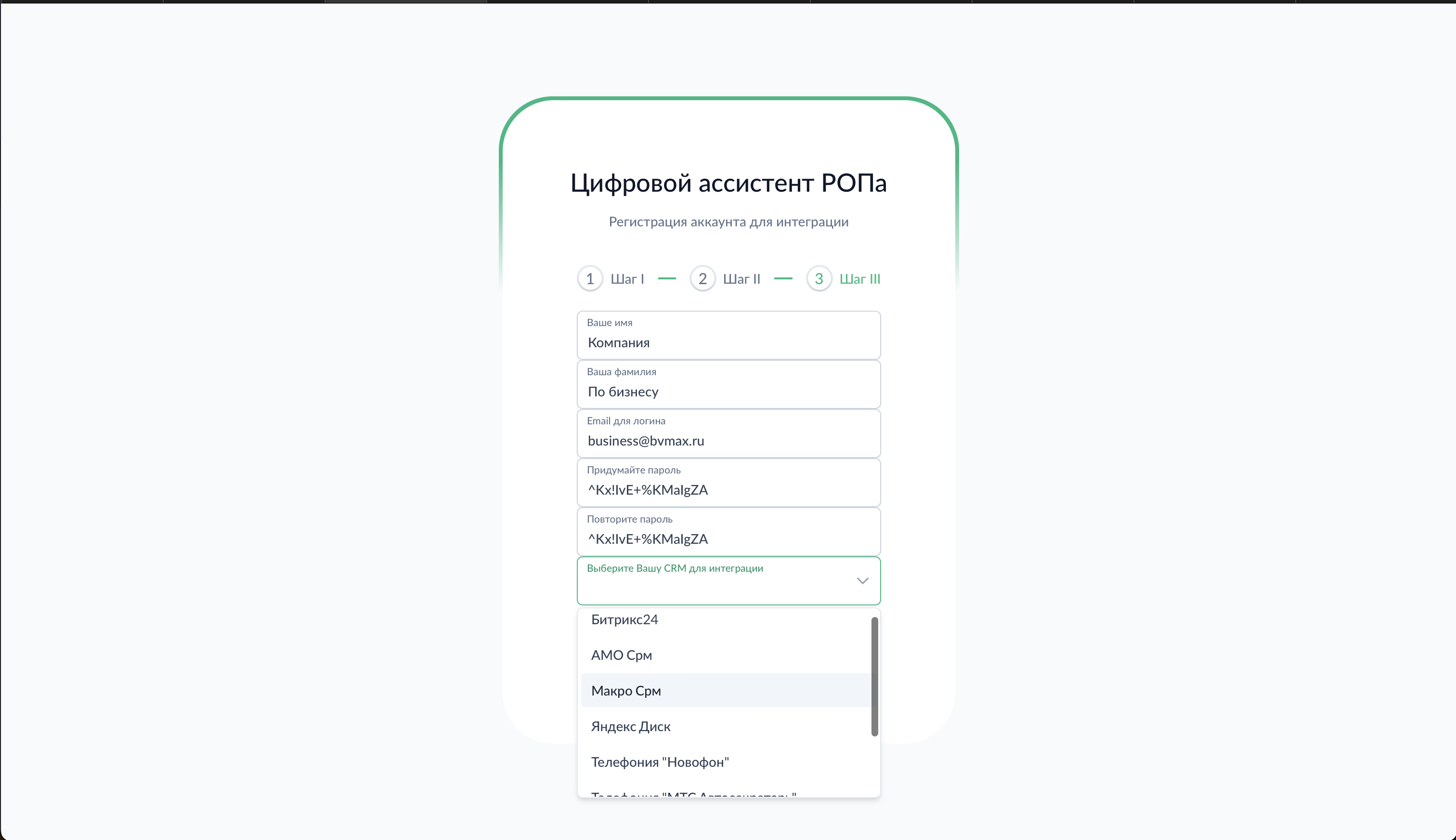
Интерфейс
Выберите источник данных — CRM-систему, облачное хранилище или телефонию:
CRM-системы: - Битрикс24 — интеграция с облачным и коробочным Битрикс24 - AmoCRM — интеграция с AmoCRM - MacroCRM — интеграция с MacroCRM
Облачные хранилища: - Яндекс Диск — загрузка записей звонков из Яндекс Диска
Телефонии: - Новофон — интеграция с телефонией Новофон - МТС Автосекретарь — интеграция с МТС Автосекретарь
Техническое
После выбора интеграции система предоставит инструкции по подключению. Для каждой интеграции процесс настройки отличается — следуйте инструкциям ниже. Если вашей системы нет в списке — обратитесь в поддержку, возможно добавление новых интеграций.
Подключение AmoCRM
После регистрации вы попадёте на страницу настройки подключения AmoCRM.
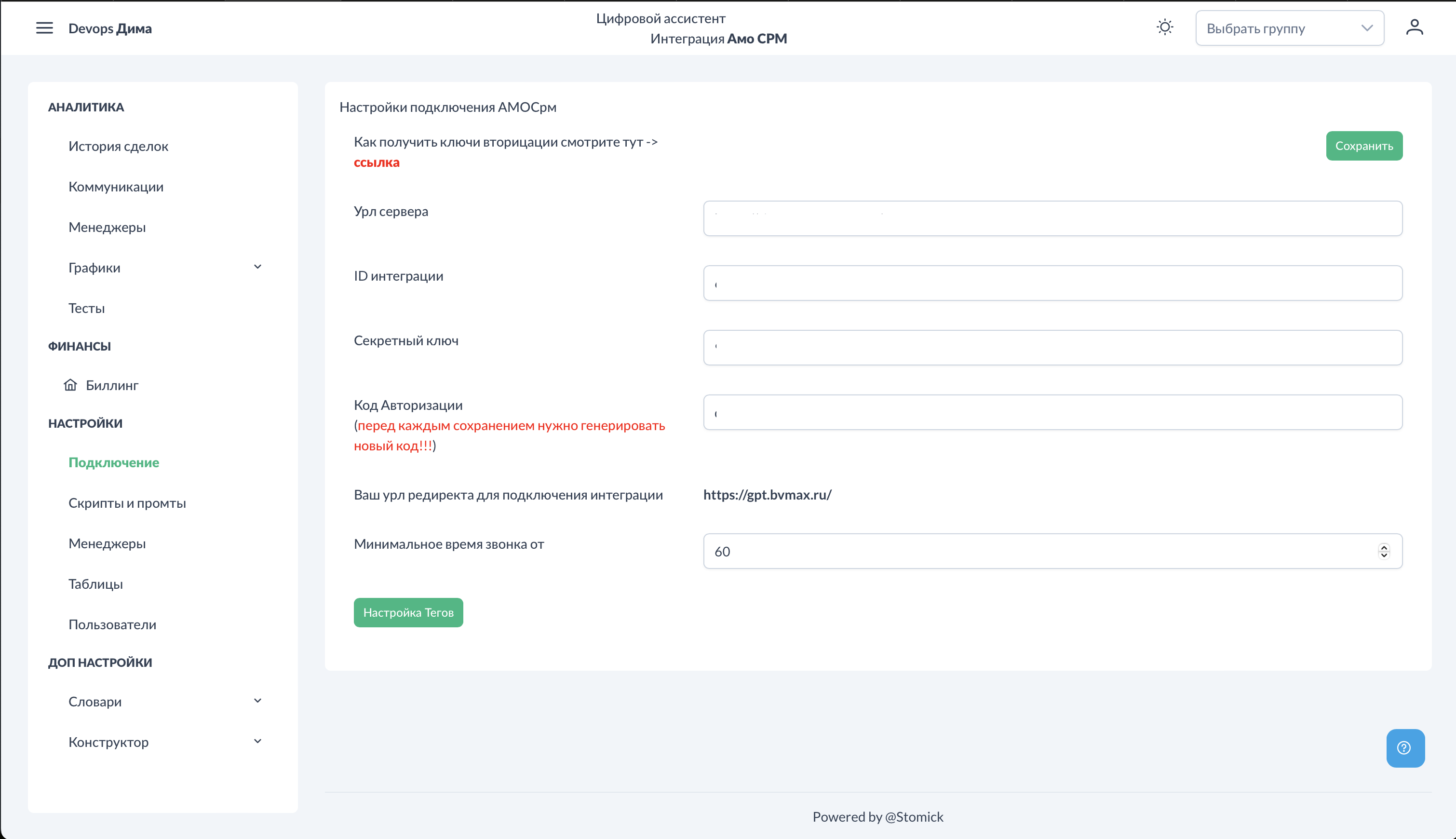
Шаг 1: Создайте интеграцию в АмоМаркет
- Войдите в ваш AmoCRM
- Перейдите в АмоМаркет (иконка магазина в правом верхнем углу)
- Нажмите на троеточие (⋮) и выберите "Создать интеграцию"
Шаг 2: Заполните данные интеграции в AmoCRM
Интерфейс
Заполните форму создания интеграции в AmoCRM:
- Название интеграции: RopAI
- Доступ: выберите "Доступ к файлам" и "Доступ к данным аккаунта"
- Ссылка перенаправления: https://gpt.bvmax.ru/
- Описание: Сбор звонков и их анализ с помощью ИИ
Шаг 3: Заполните форму подключения в Цифровом РОП
Интерфейс
После создания интеграции в AmoCRM найдите её в списке интеграций и скопируйте данные в форму подключения:
- Урл сервера — ссылка, по которой вы заходите в ваш AmoCRM (например, company.amocrm.ru)
- ID интеграции — числовой идентификатор созданной интеграции
- Секретный ключ — автоматически сгенерированный ключ
- Код авторизации — код для OAuth-авторизации
Техническое
Важно: Перед каждым сохранением нужно генерировать новый код авторизации в AmoCRM!
Дополнительные настройки
- Минимальное время звонка от — звонки короче указанного времени (в секундах) не будут обрабатываться. По умолчанию 60 секунд.
- Настройка Тегов — позволяет настроить фильтрацию звонков по тегам
Подключение Битрикс24
После регистрации вы попадёте на страницу настройки подключения Битрикс24.
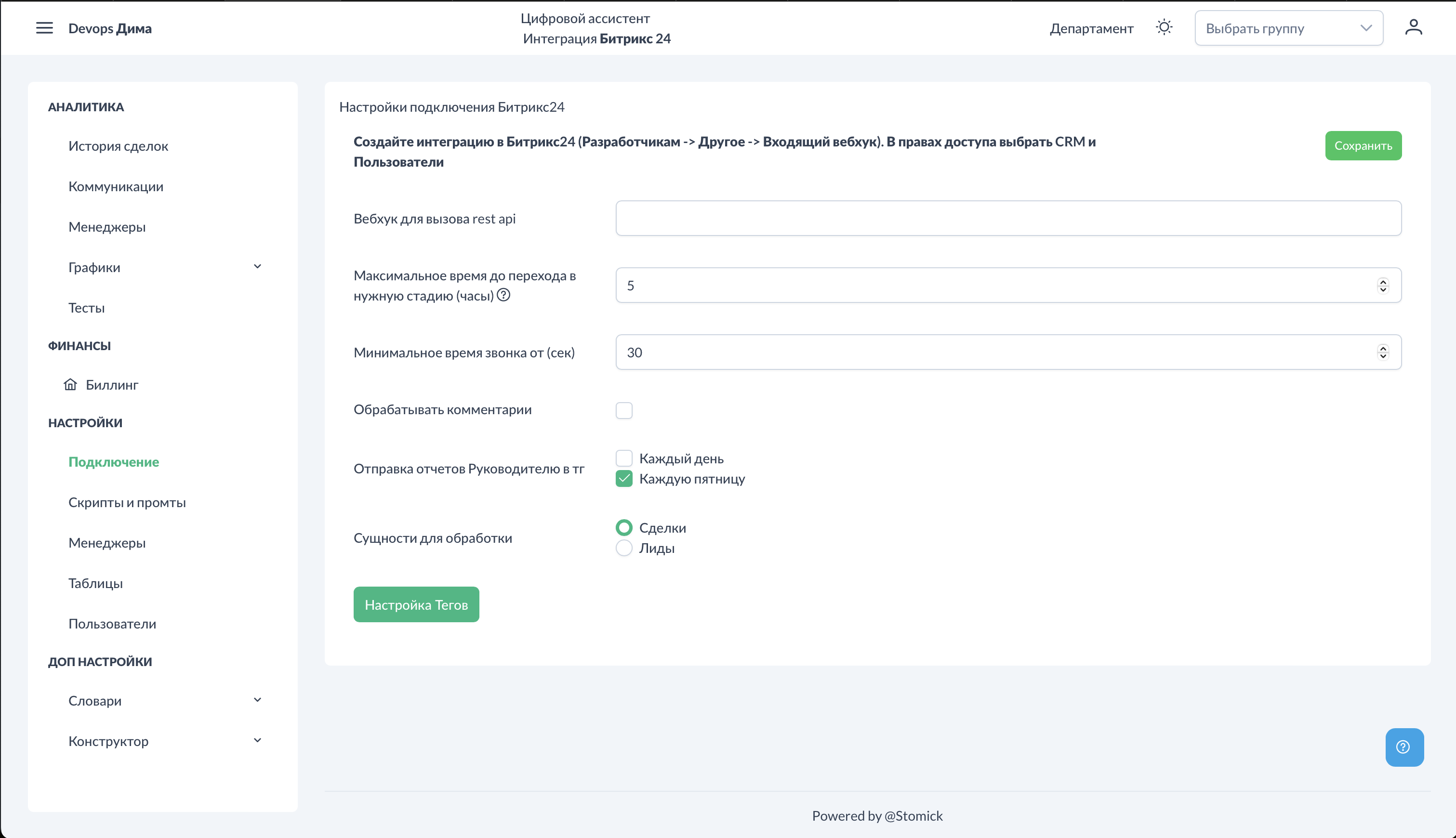
Шаг 1: Создайте входящий вебхук в Битрикс24
Интерфейс
Следуйте инструкции на экране:
- Войдите в Битрикс24 как администратор
- Перейдите в "Разработчикам" → "Другое" → "Входящий вебхук"
- В правах доступа выберите CRM и Пользователи
- Сохраните вебхук и скопируйте сгенерированный URL
Шаг 2: Заполните форму подключения
Интерфейс
Вставьте скопированный URL вебхука в поле "Вебхук для вызова rest api"
Дополнительные настройки
- Максимальное время до перехода в нужную стадию (часы) — сколько часов ждать перехода сделки. По умолчанию 5 часов.
- Минимальное время звонка от (сек) — звонки короче указанного времени не обрабатываются. По умолчанию 30 секунд.
- Обрабатывать комментарии — включить анализ комментариев к сделкам
- Отправка отчетов Руководителю в тг — выберите частоту: каждый день или каждую пятницу
- Сущности для обработки — выберите что анализировать: Сделки или Лиды
- Настройка Тегов — фильтрация звонков по тегам
Зачем нужны права доступа?
Техническое
Пояснение по каждому праву доступа:
| Право | Для чего нужно |
|---|---|
| CRM | Доступ к лидам и сделкам для анализа клиентской активности, просмотра истории взаимодействий и статуса по клиентам |
| Пользователи | Получение информации о сотрудниках: ФИО, должности, контактные данные для отчётов |
| Диск (опционально) | Если записи звонков хранятся на корпоративном диске |
| Структура компании (опционально) | Для отображения данных об организационной структуре |
Подключение Яндекс Диска
Яндекс Диск позволяет загружать записи звонков из облачного хранилища. Это удобно, если звонки записываются локально или через стороннюю телефонию.
Шаг 1: Создайте структуру папок на Яндекс Диске
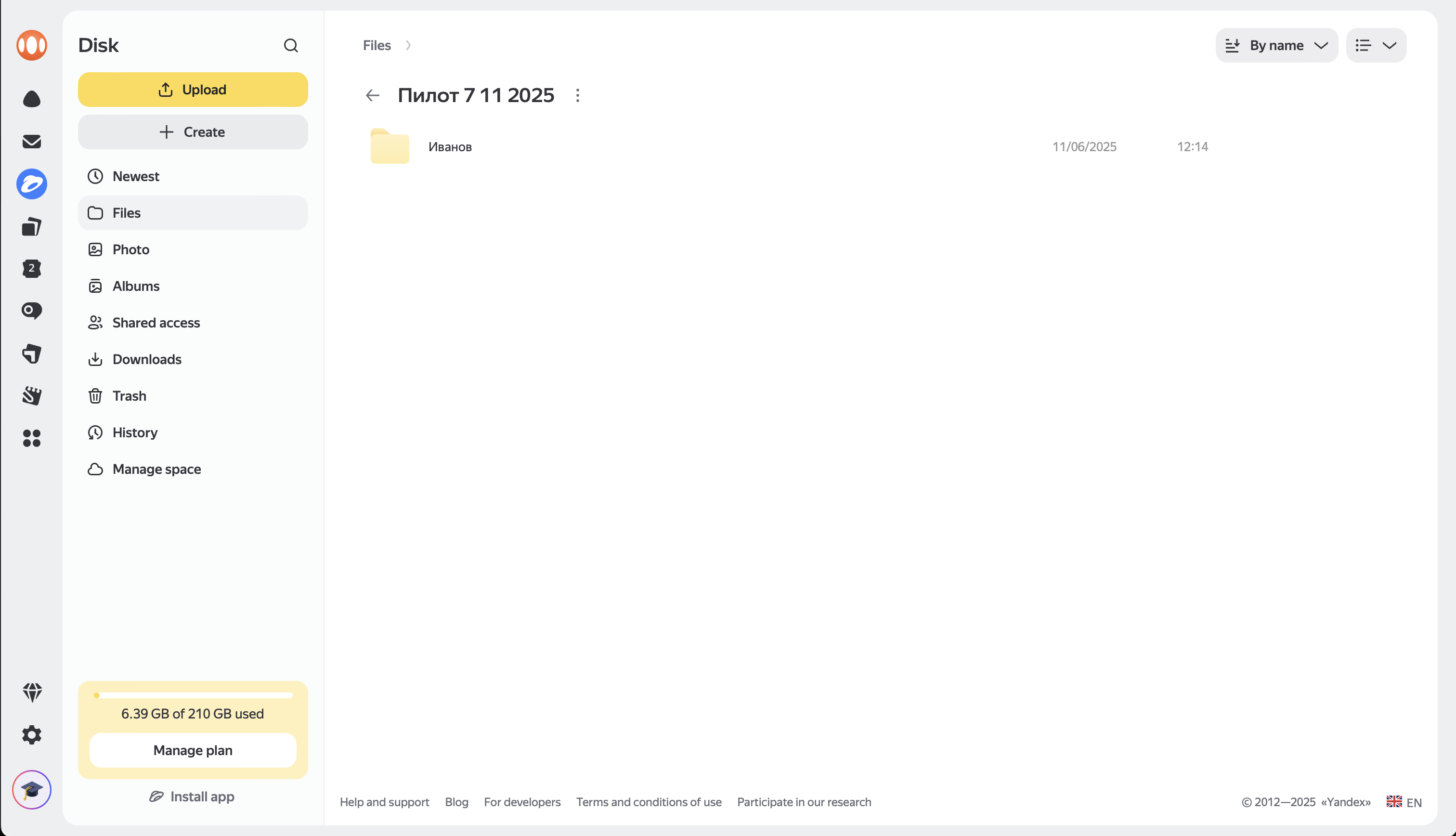
Интерфейс
Создайте папку для звонков со следующей структурой:
- Создайте основную папку (например, "Пилот 7 11 2025")
- Внутри создайте подпапки с именами менеджеров (например, "Иванов", "Петров")
- Загрузите аудиофайлы звонков в соответствующие папки менеджеров
Техническое
Важно: структура должна быть "папка внутри папки". Имя подпапки будет использоваться как имя менеджера в системе.
Шаг 2: Поделитесь папкой
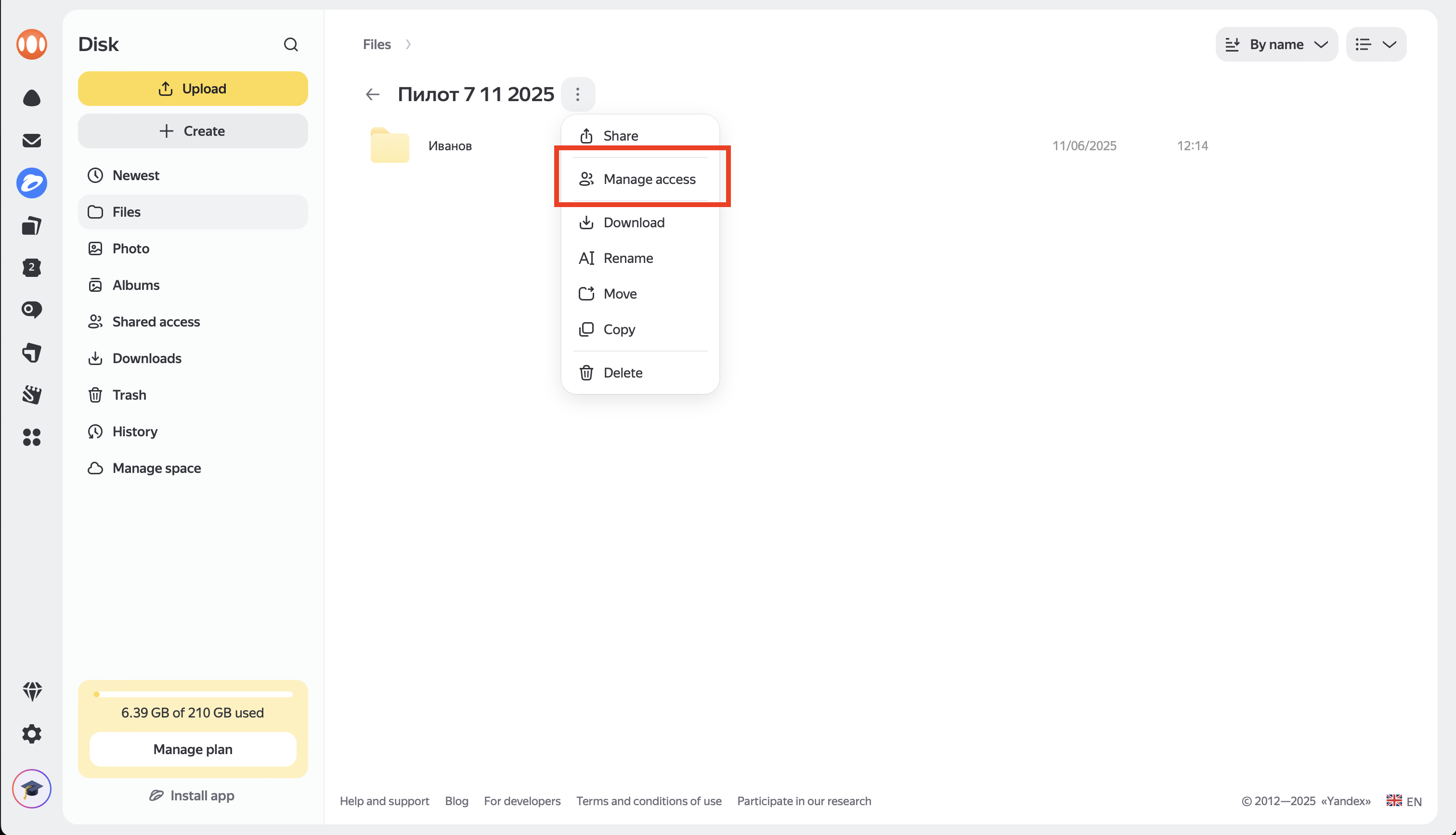
Интерфейс
Нажмите правой кнопкой на основную папку и выберите "Поделиться".
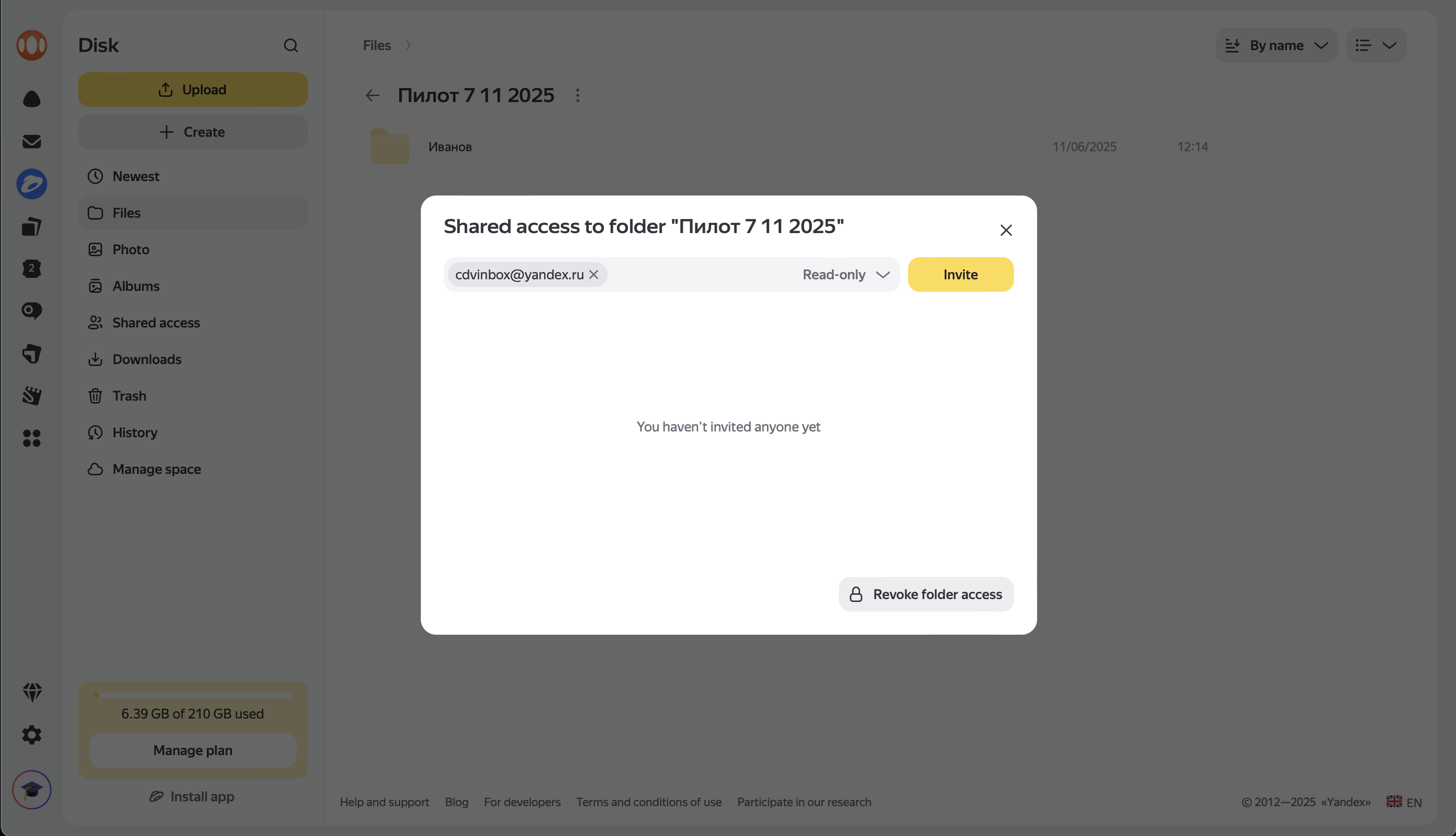
Интерфейс
Введите email для доступа: cdvinbox@yandex.ru и предоставьте права на чтение.
Шаг 3: Настройте подключение в Цифровом РОП
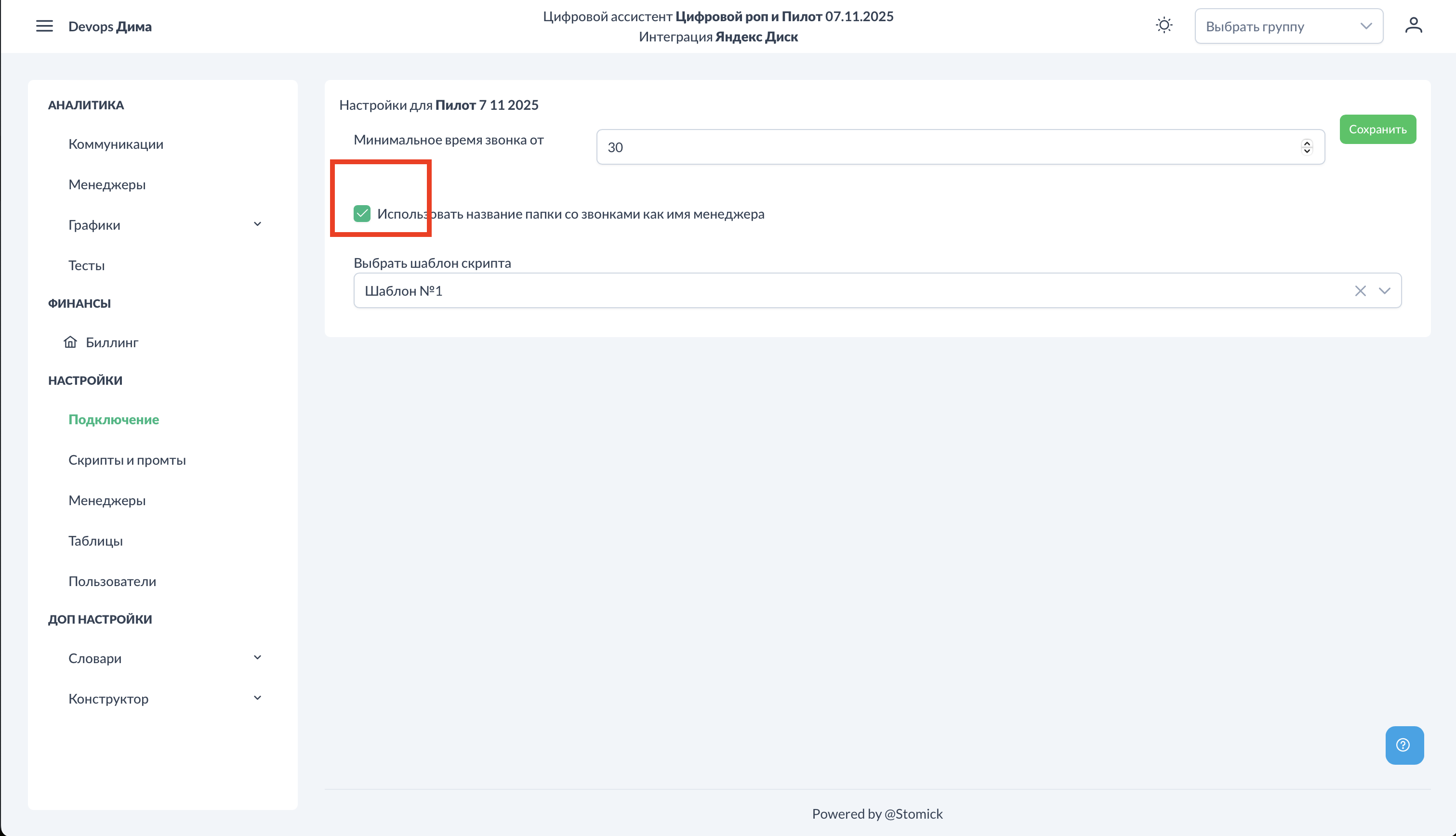
Интерфейс
В разделе Настройки → Подключение:
- Установите минимальное время звонка (по умолчанию 30 секунд)
- Включите галочку "Использовать название папки со звонками как имя менеджера"
- Выберите шаблон скрипта для оценки звонков
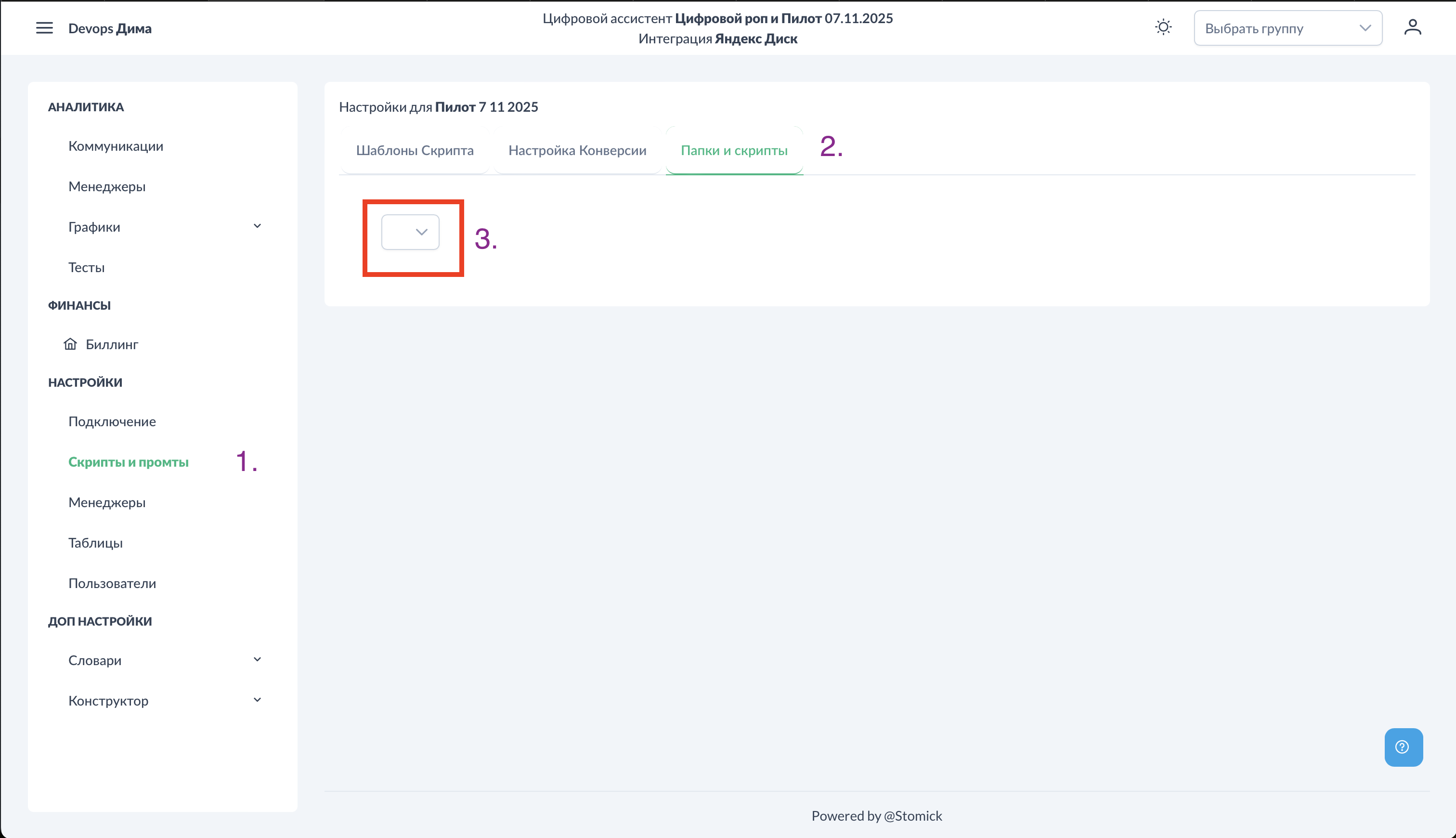
Шаг 4: Настройте папки и скрипты
Интерфейс
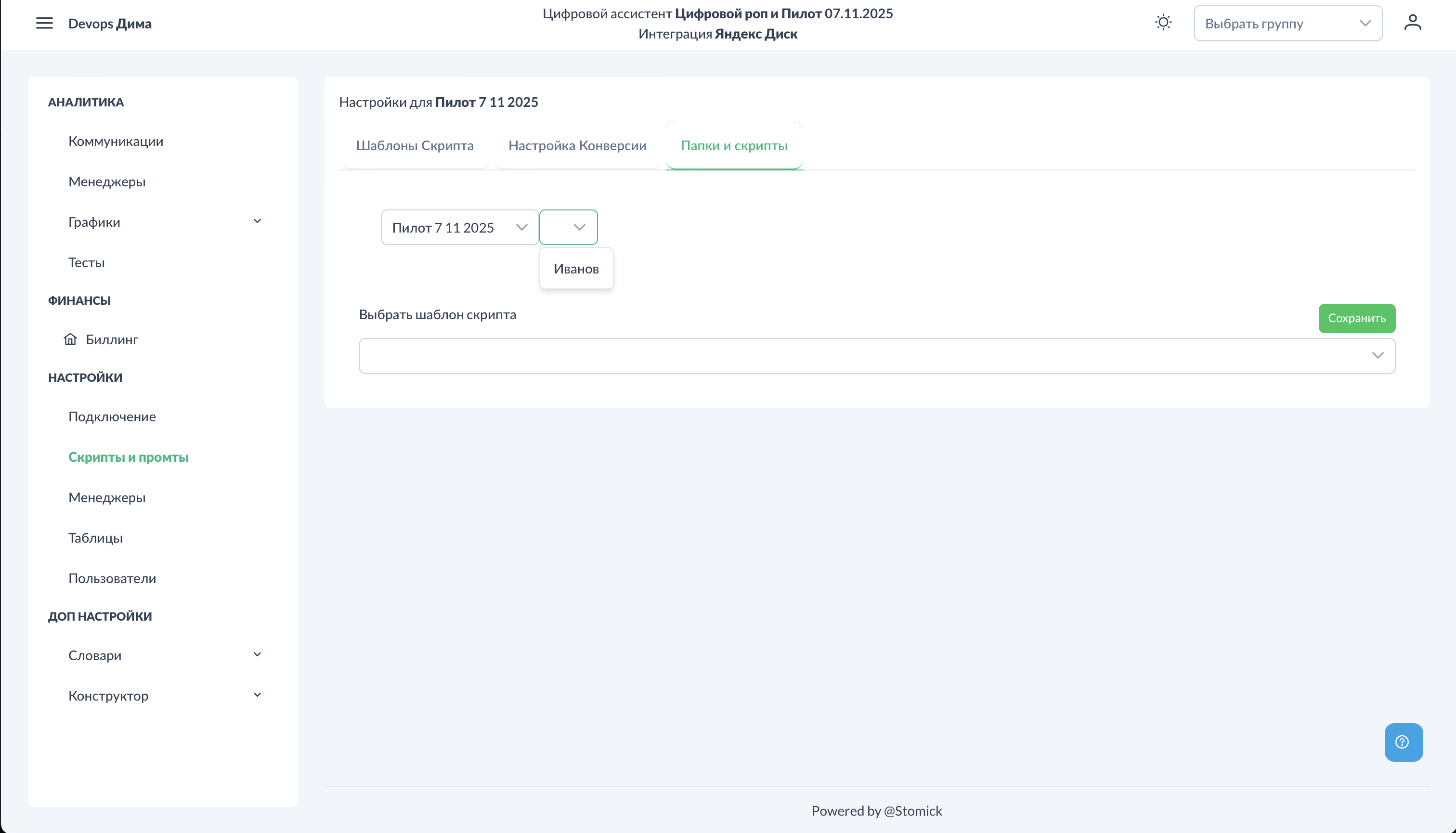
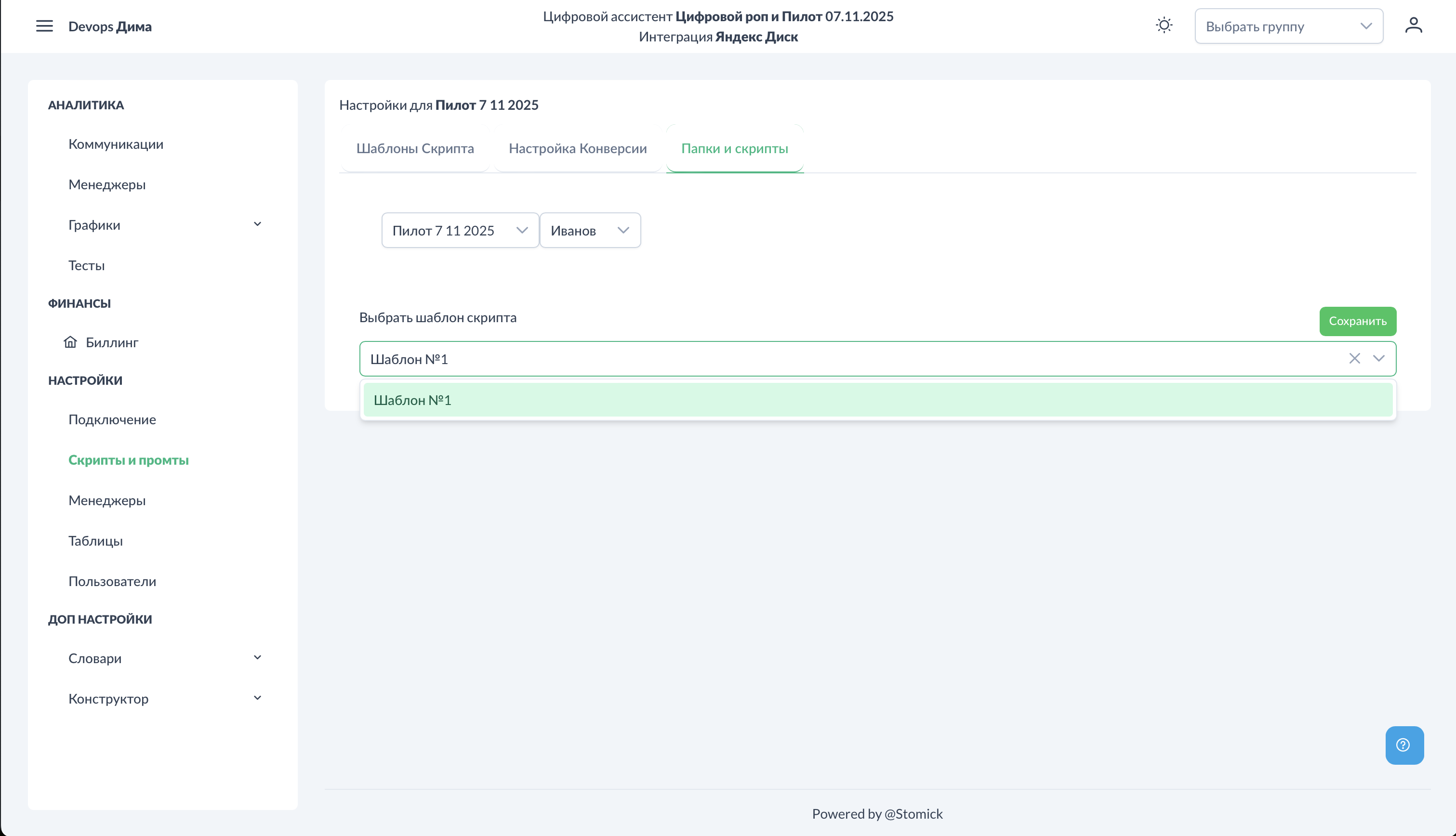
Перейдите в Настройки → Скрипты и промты → Папки и скрипты:
- В выпадающем списке выберите папку с Яндекс Диска
- Назначьте шаблон скрипта для этой папки
Техническое
На одну папку можно назначить один скрипт. Если нужны разные скрипты для разных менеджеров — создайте отдельные папки и назначьте им разные шаблоны.
Вход в систему
После завершения регистрации вы можете входить в систему по адресу https://rop.bvmax.ru/login, используя email и пароль, указанные при регистрации.
Важные замечания
- Группа в Telegram используется для всей компании — в неё нужно добавить всех сотрудников, которые будут работать с системой
- Менеджеры должны начать диалог с ботом (нажать /start в личных сообщениях), чтобы получать тесты
- Один аккаунт = одна компания. Для разных компаний нужны разные аккаунты