Настройки - Таблицы
Таблицы позволяют собирать кастомную аналитику по звонкам для последующего просмотра и экспорта. В отличие от дополнительных промтов, результаты сохраняются внутри платформы, а не в CRM.
Доступ к разделу
Интерфейс
Перейдите в Настройки → Таблицы.
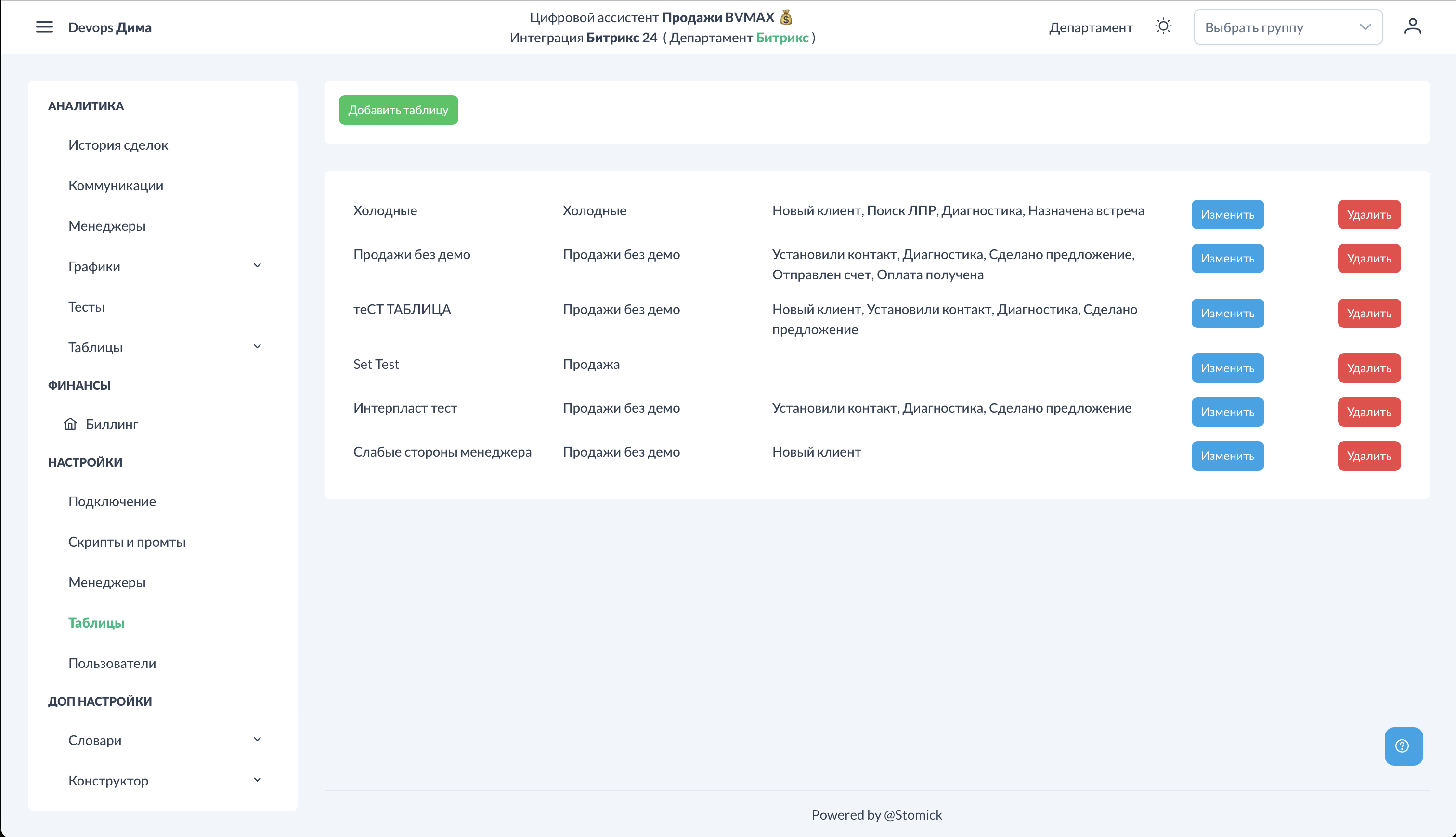
На экране отображается список созданных таблиц.
Создание таблицы
Шаг 1: Добавление таблицы
Интерфейс
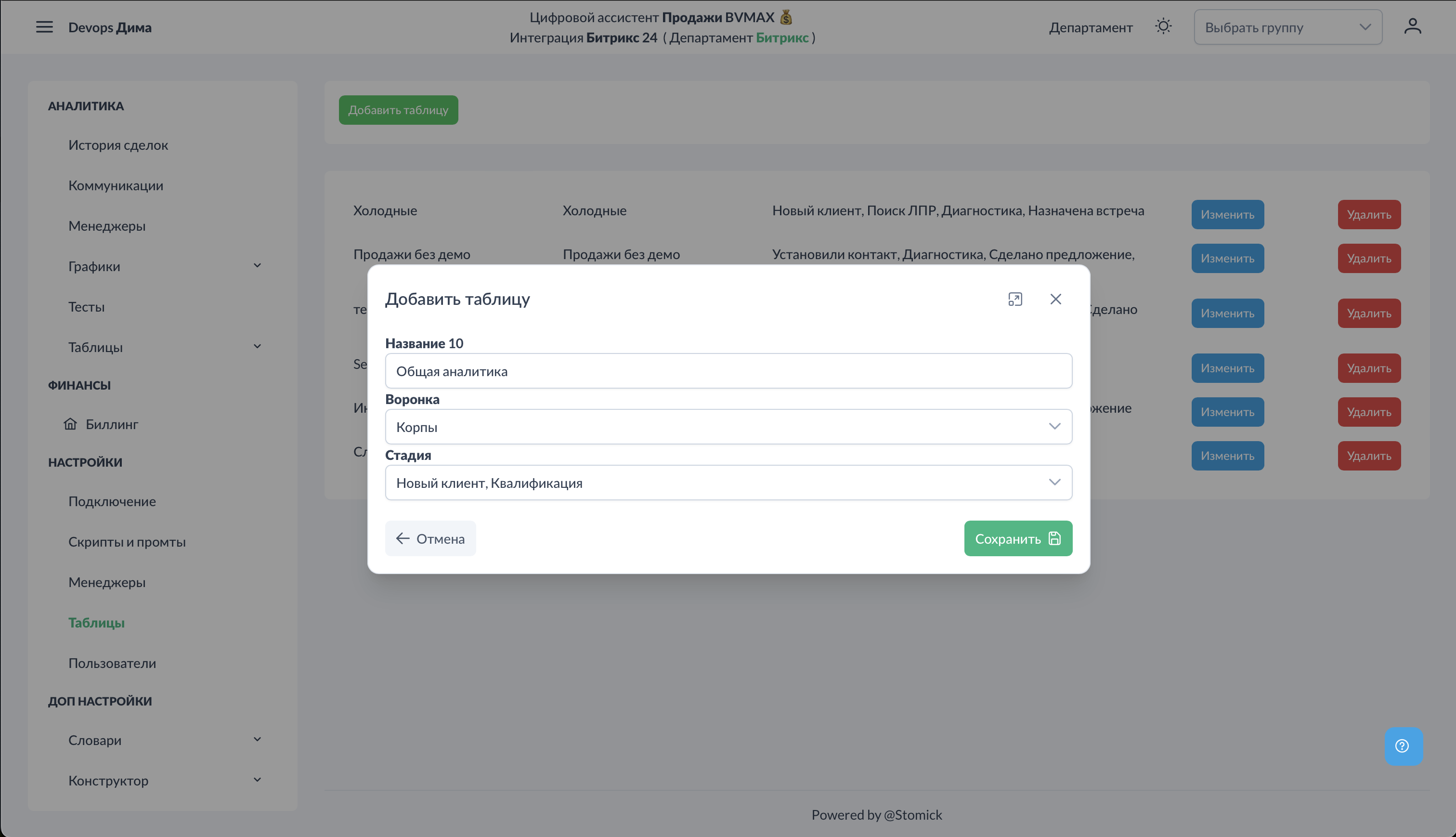
Нажмите "Добавить таблицу" и заполните:
- Название таблицы — например, "Аналитика возражений", "Данные по городам"
- Воронка — из какой воронки собирать данные
- Стадии — мультиселектор для выбора нескольких стадий
Шаг 2: Добавление полей
Интерфейс
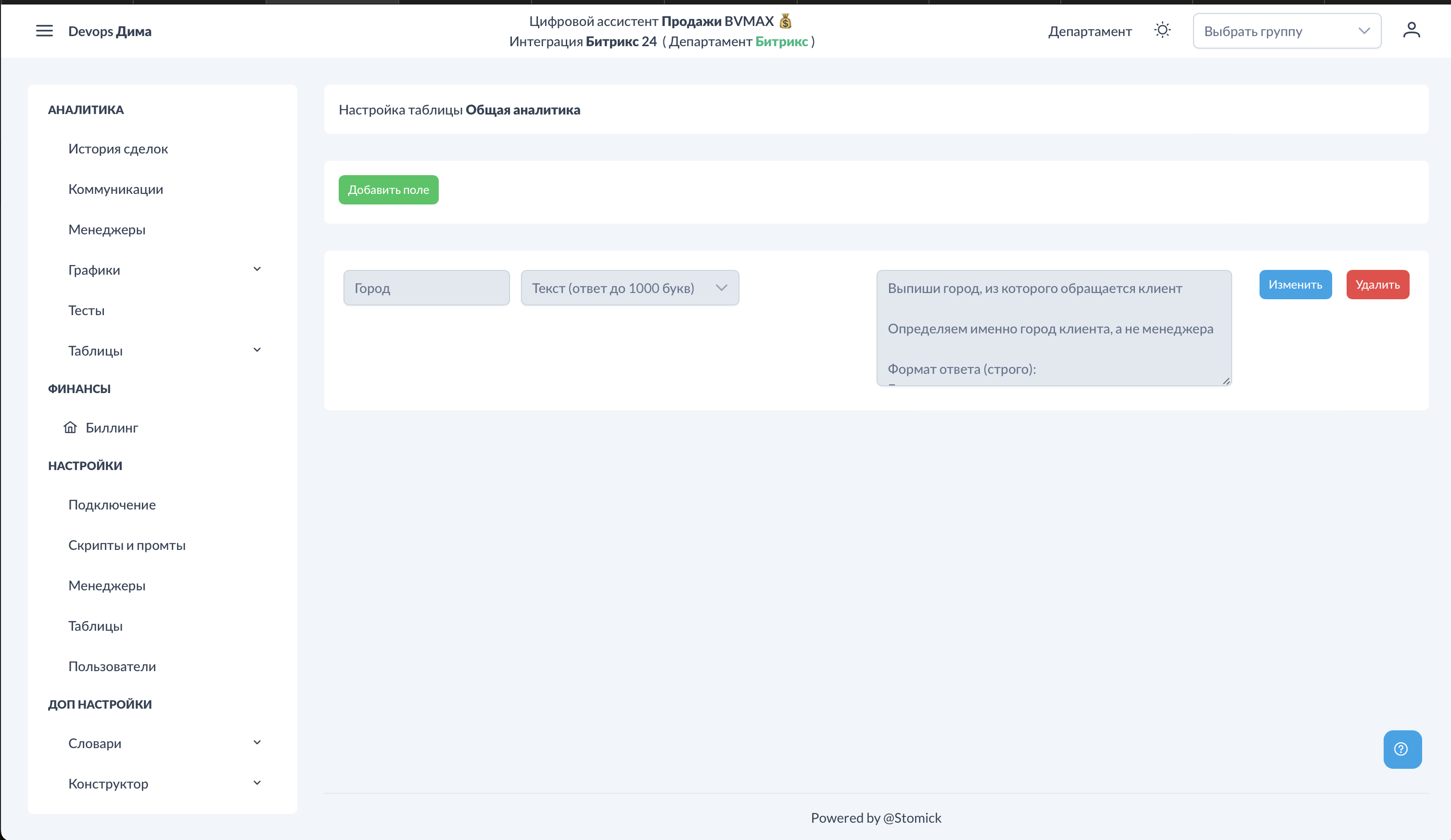
После создания таблицы нажмите "Изменить" для добавления полей (колонок).
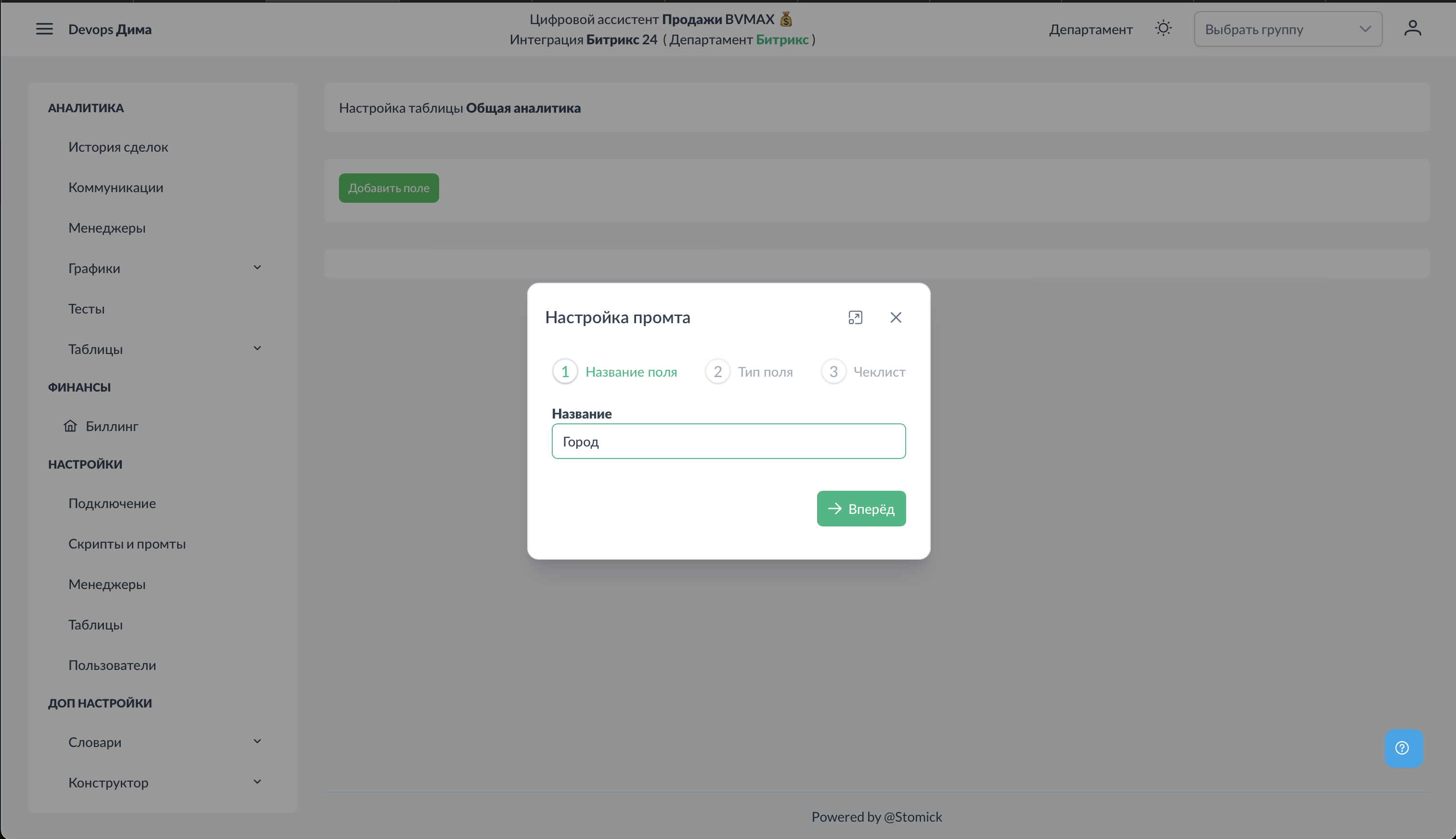
Для каждого поля укажите:
Наименование поля
Название колонки в таблице (например, "Город", "Возражение", "Интерес")
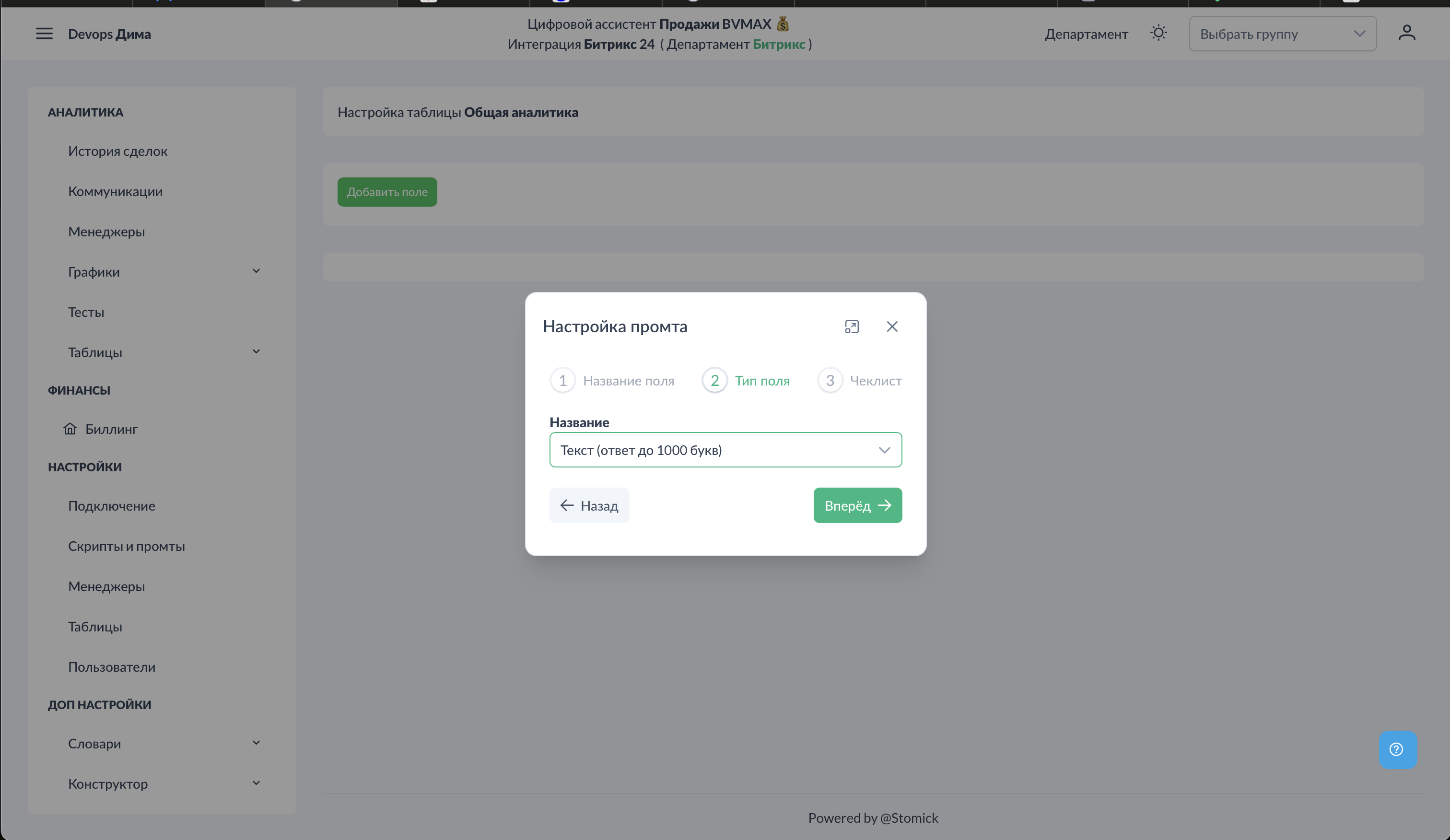
Тип данных
Техническое
Выберите тип данных, который должен вернуть ИИ:
- Текст — короткий текстовый ответ
- Длинный текст — развёрнутый ответ
- Число — числовое значение
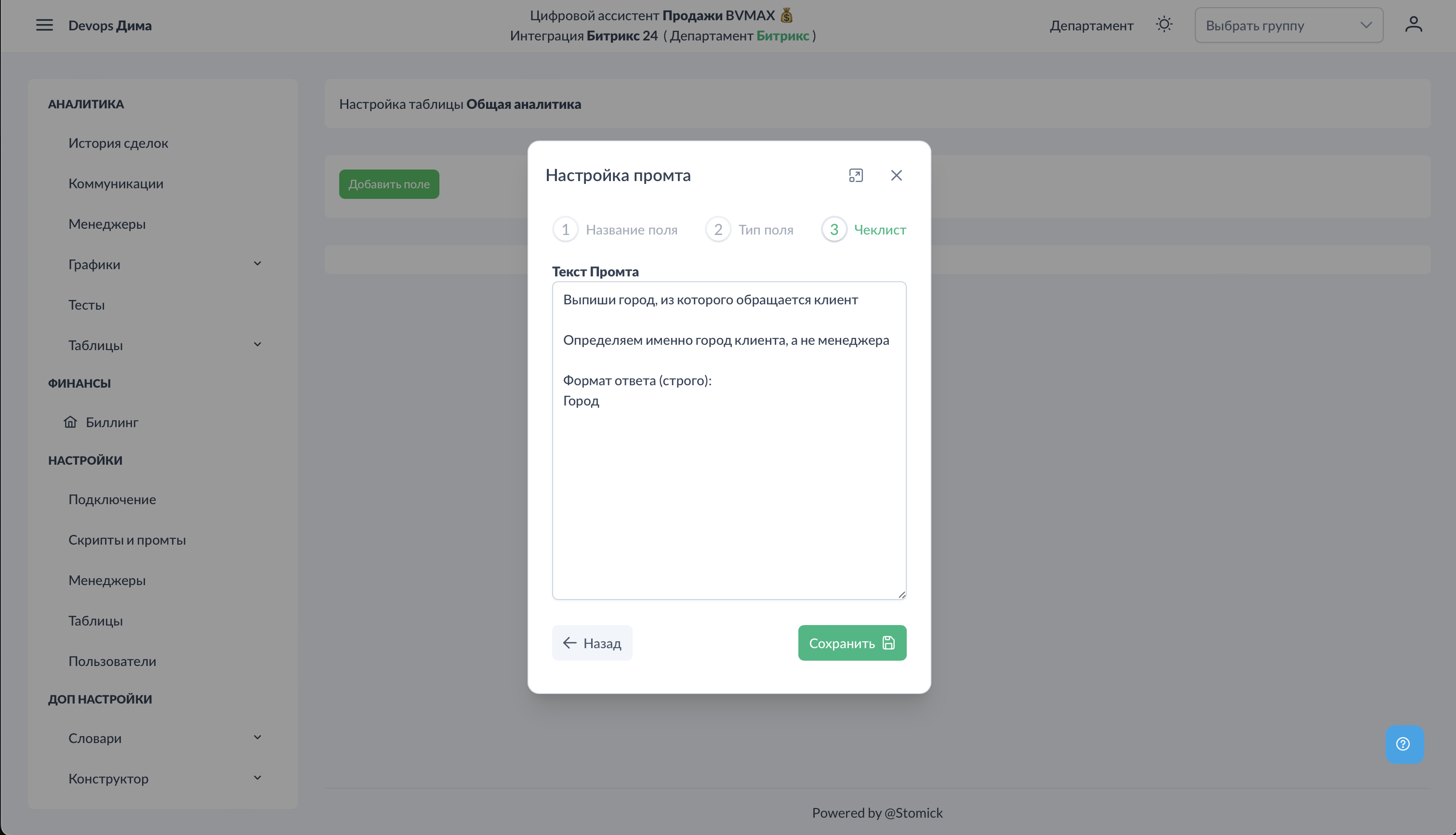
Промт для ИИ
Интерфейс
Напишите промт — что ИИ должен извлечь из звонка для этого поля.
Примеры:
Поле "Город":
Из какого города звонит клиент?
Формат ответа: название города
Если не упоминается — напиши "Не указано"
Поле "Бюджет":
Какой бюджет озвучил клиент?
Формат ответа: только число
Если не озвучен — напиши "0"
Интерфейс
После заполнения всех данных нажмите "Сохранить".
Просмотр результатов
Интерфейс
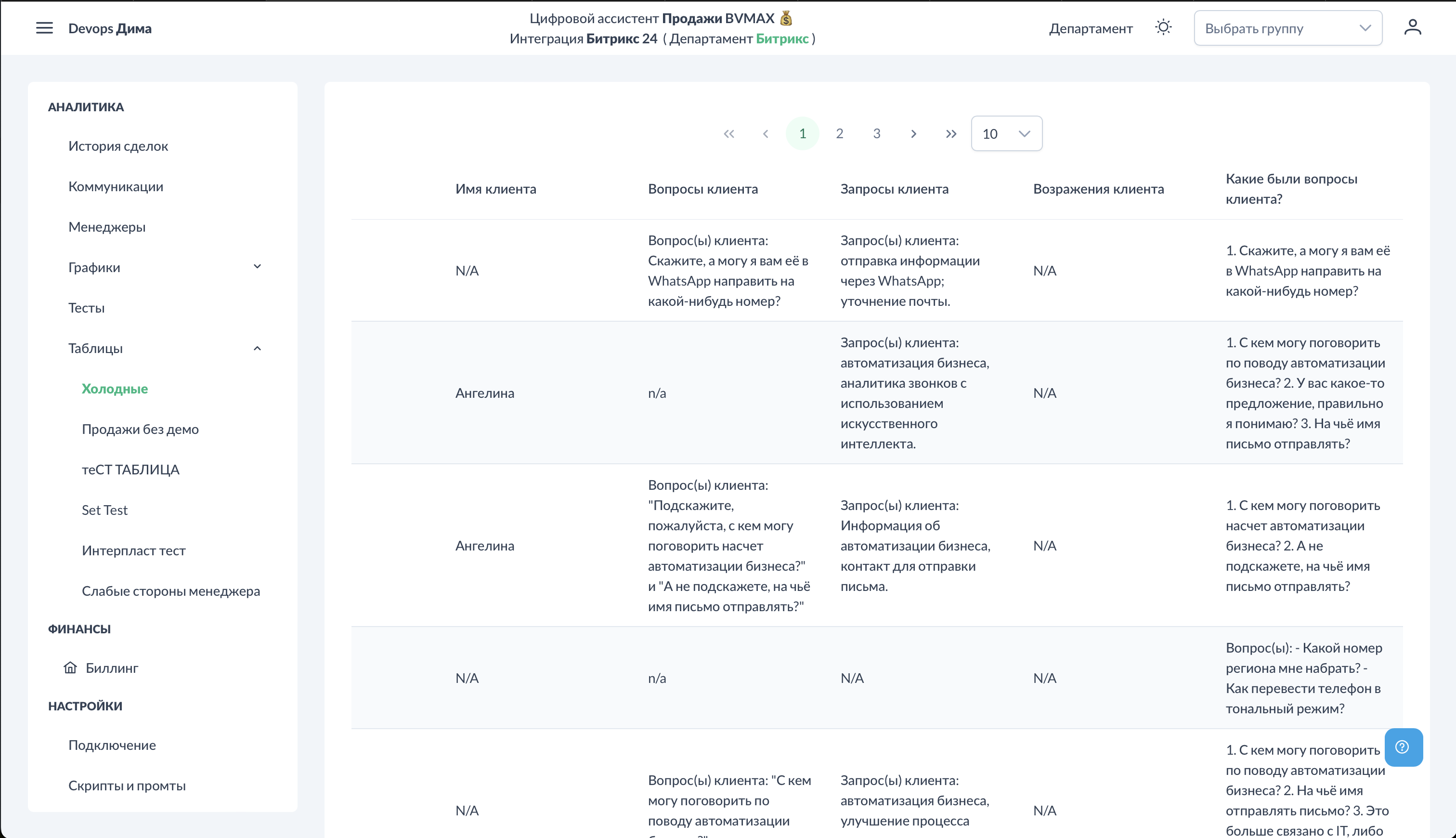
Результаты отображаются в разделе Аналитика → Таблицы. Выберите нужную таблицу для просмотра данных.
Техническое
Таблица содержит:
- Дату звонка
- Название звонка (ссылка на карточку)
- Все добавленные вами поля с результатами ИИ
Экспорт данных
Интерфейс
Данные таблицы можно скачать в формате Excel для дальнейшего анализа или отчётности.
Важные замечания
Техническое
- Промты применяются только к новым звонкам
- Старые звонки не пересчитываются при добавлении новых полей
- Изменение промта в существующем поле влияет только на новые звонки
- Количество полей не ограничено, но рекомендуется не более 10-15 для удобства
Отличие от дополнительных промтов
| Параметр | Таблицы | Дополнительные промты |
|---|---|---|
| Где хранятся данные | В платформе | В CRM |
| Экспорт | Excel из платформы | Через CRM |
| Структура | Табличная | Комментарии/списки |
| Применение | Сбор данных для анализа | Обогащение карточек CRM |
Примеры использования
- Сегментация клиентов — сбор данных о географии, интересах, бюджетах
- Анализ возражений — структурированный сбор препятствий к покупке
- Оценка качества лидов — квалификация по критериям
- Исследования рынка — сбор обратной связи о продуктах/конкурентах
См. также
- Аналитика - Таблицы — просмотр результатов
- Дополнительные промты — сохранение в CRM
- Аналитика - Коммуникации — детали звонков