Настройки - Дополнительные промты
Дополнительные промты позволяют извлекать из звонков любую информацию помимо стандартной оценки по чек-листу. Результаты можно сохранять в CRM.
Доступ к разделу
Интерфейс
Перейдите в Настройки → Скрипты и промты → Дополнительные промты.
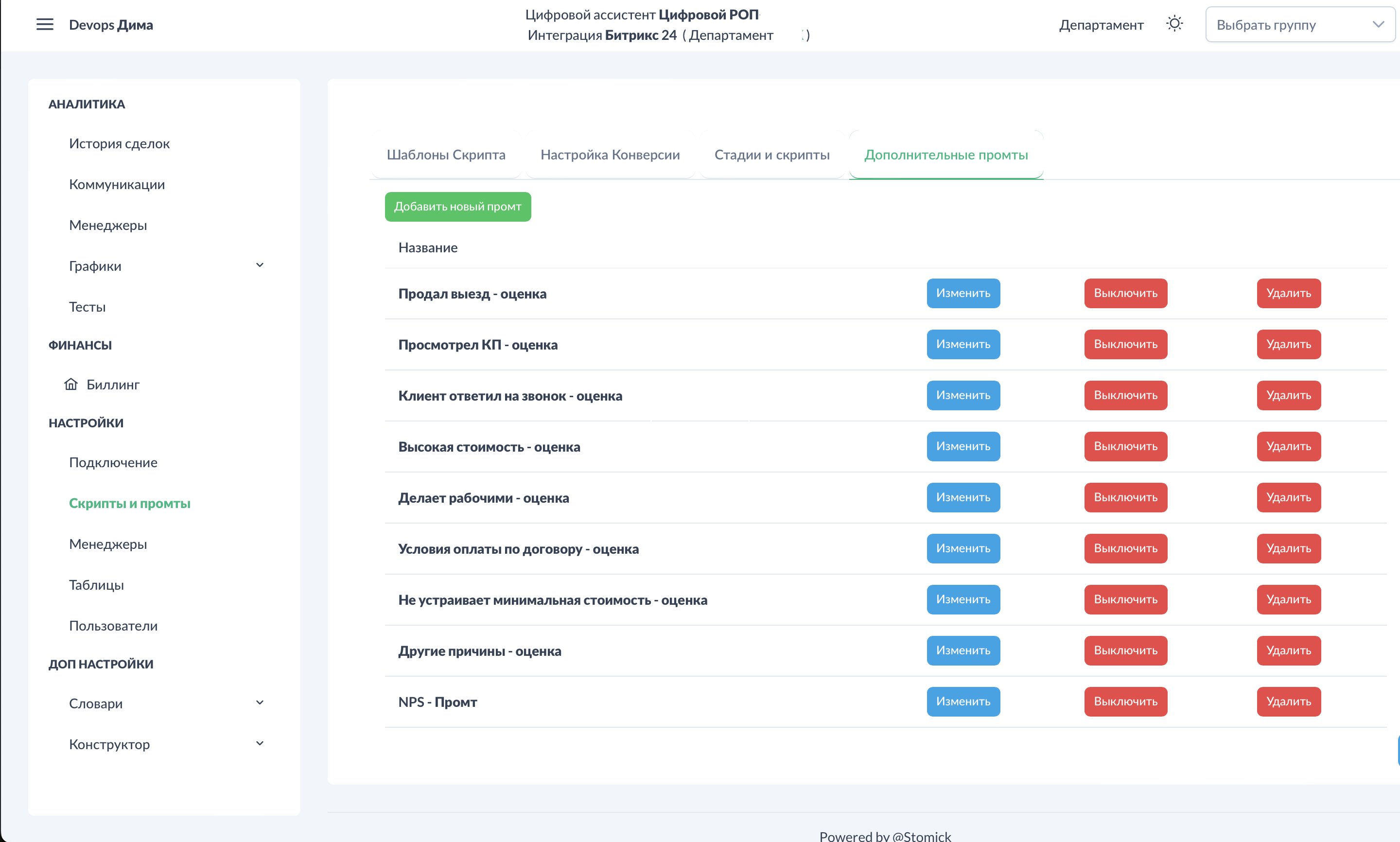
На экране отображается список созданных промтов с возможностью включения/выключения каждого.
Создание промта
Шаг 1: Добавление нового промта
Интерфейс
Нажмите кнопку "Добавить промт".
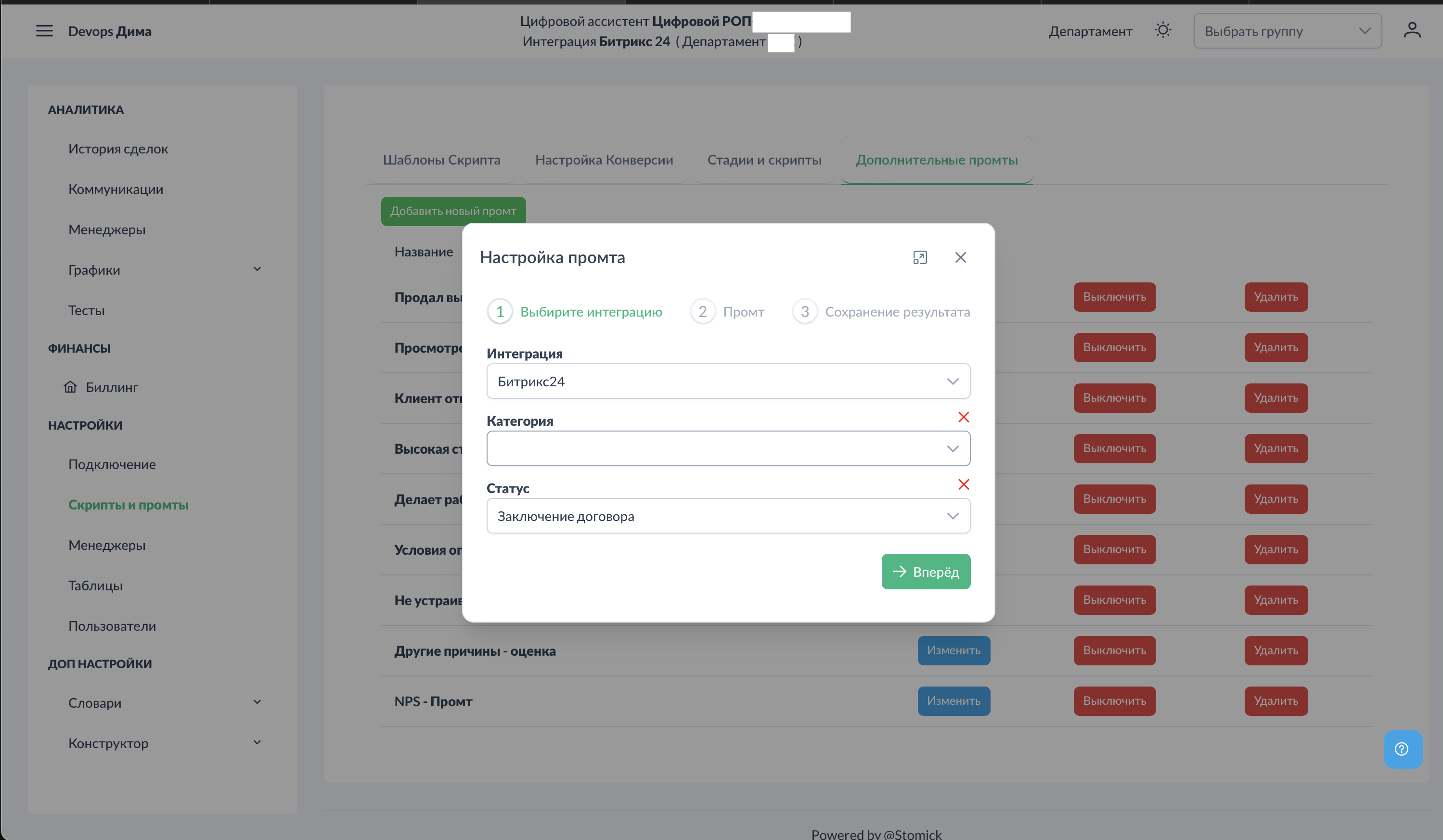
Выберите: - Интеграция — Битрикс24, AmoCRM или MacroCRM (зависит от подключённой системы) - Воронка — для какой воронки применяется промт - Стадия — для какой стадии применяется промт
Техническое
Для телефоний (Новофон, МТС) и Яндекс Диска воронки и стадии настраиваются в разделе Скрипты и промты.
Шаг 2: Настройка промта
Интерфейс
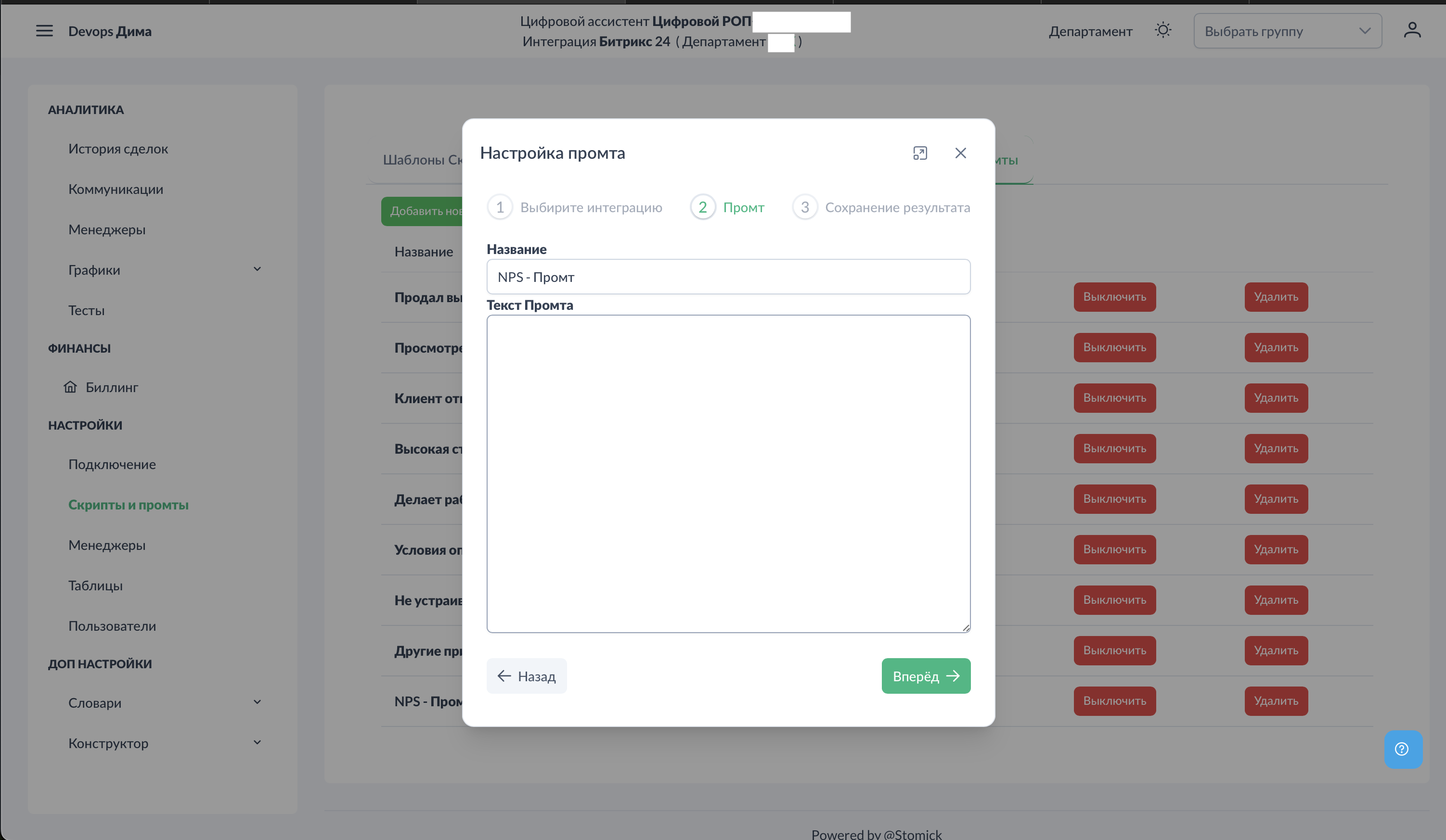
Заполните:
- Название промта (обязательно) — например, "Ключевые моменты", "Возражения клиента"
- Текст промта — что нужно извлечь из звонка
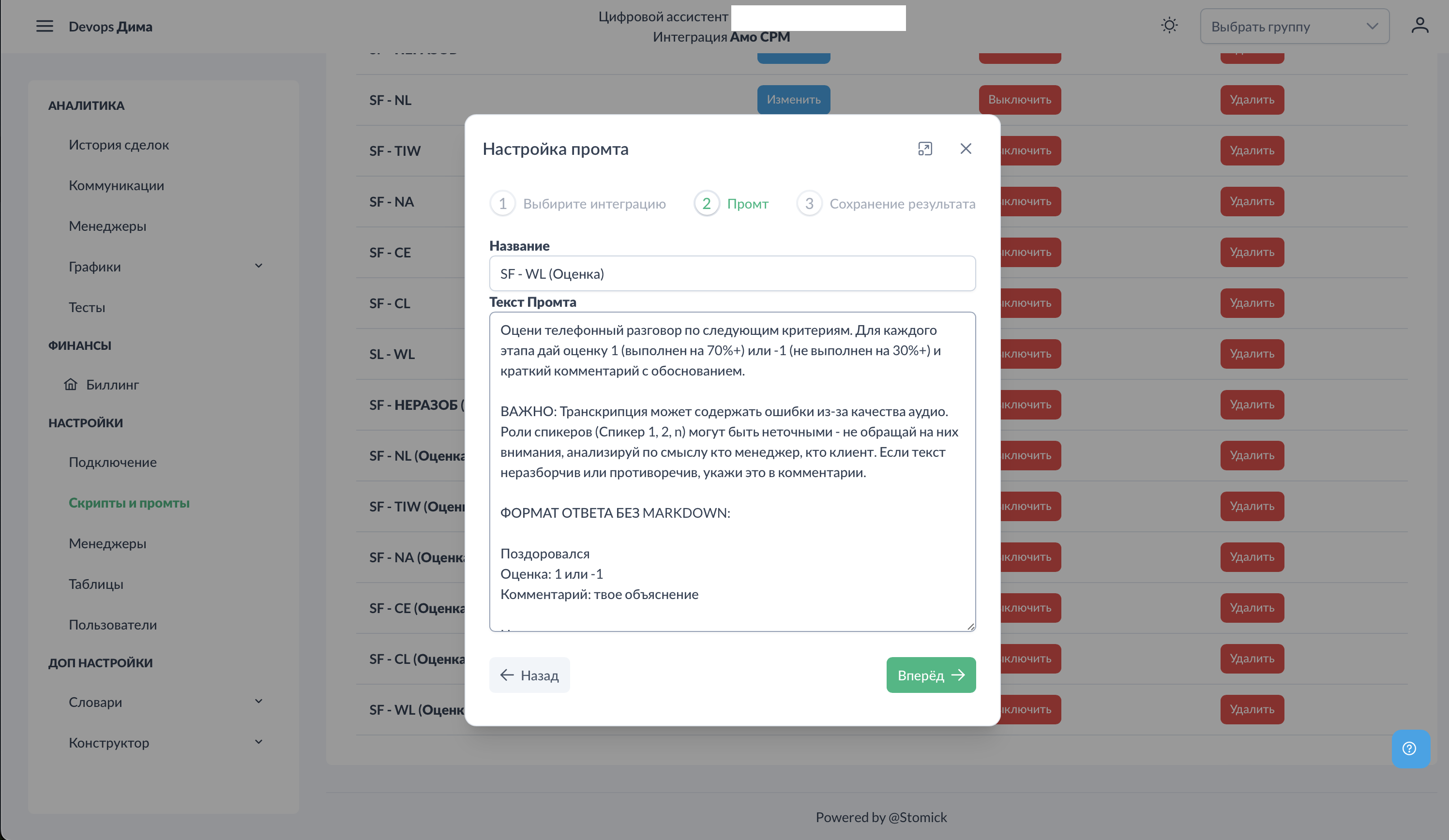
Примеры промтов:
Выпиши ключевые моменты звонка в виде списка
Какие возражения высказал клиент?
Если возражений не было, напиши "Возражений не было"
Какой продукт интересовал клиента?
Формат ответа: название продукта
Шаг 3: Выбор места сохранения
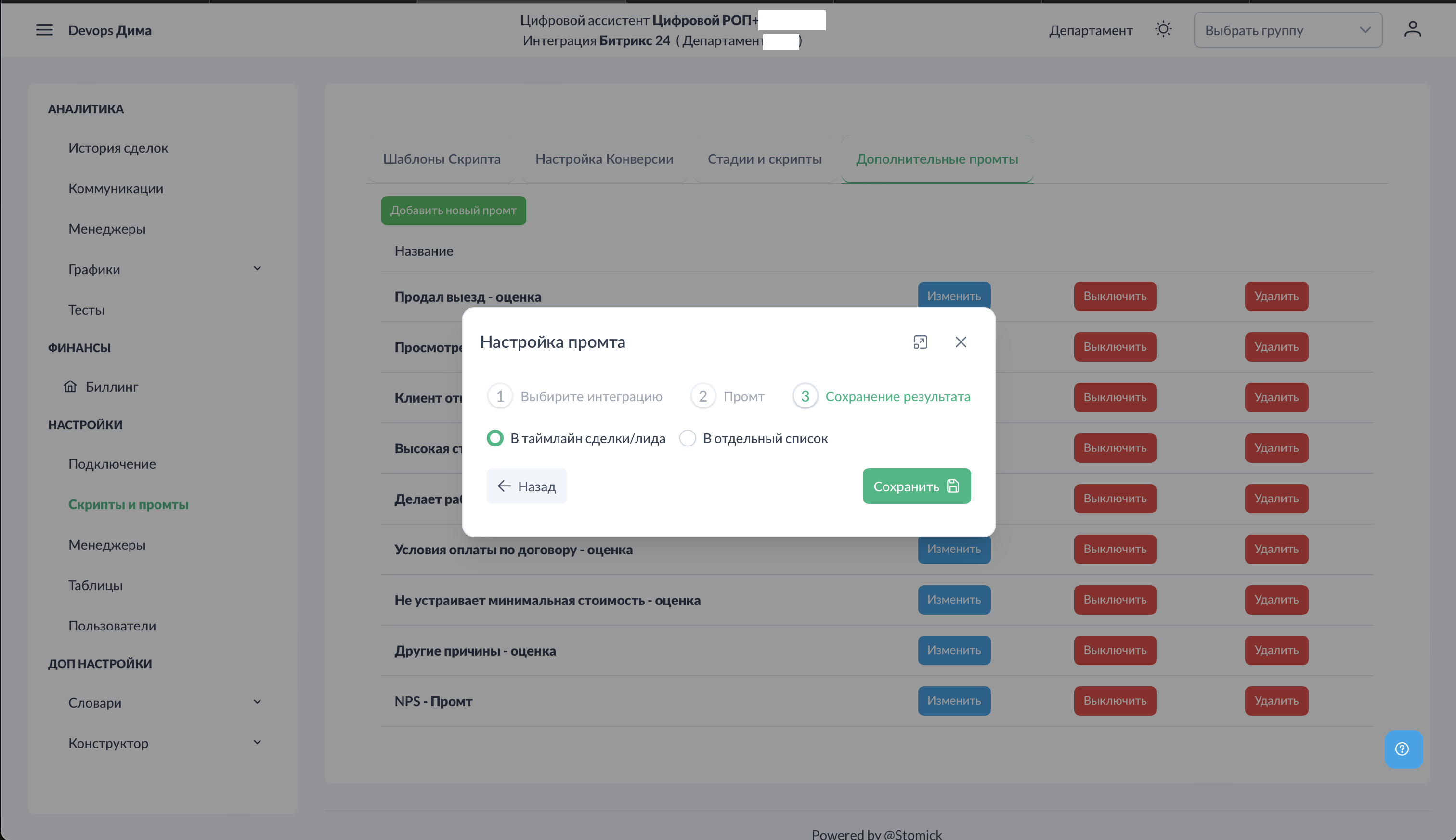
Интерфейс
Выберите, куда сохранять результат промта:
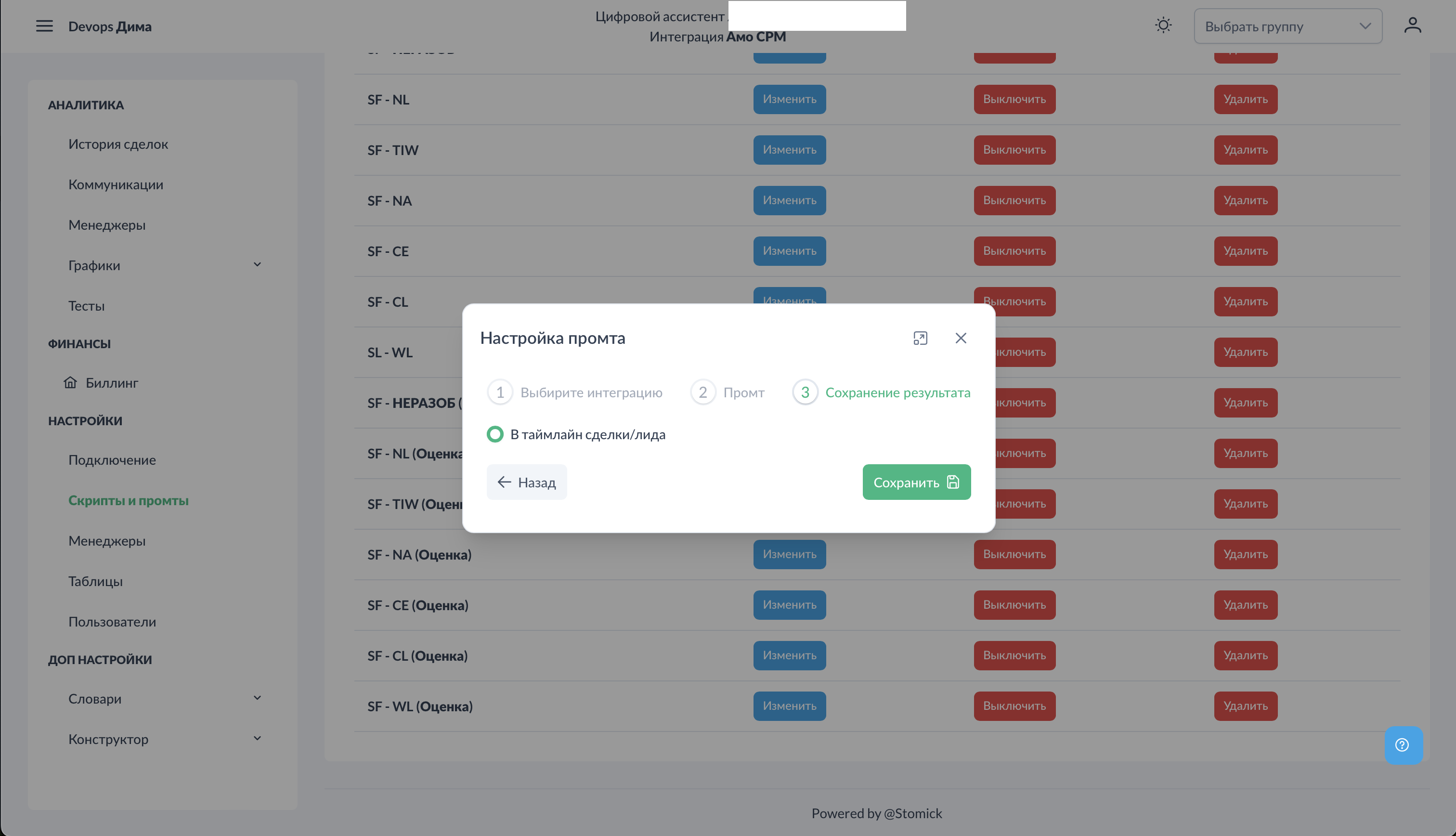
Вариант A: Комментарий к сделке/лиду
Техническое
Результат промта добавляется в таймлайн карточки сделки или лида в CRM. Это удобно для быстрого просмотра ключевой информации менеджером.
Требования: - Текст промта обязателен - Промт должен быть включён
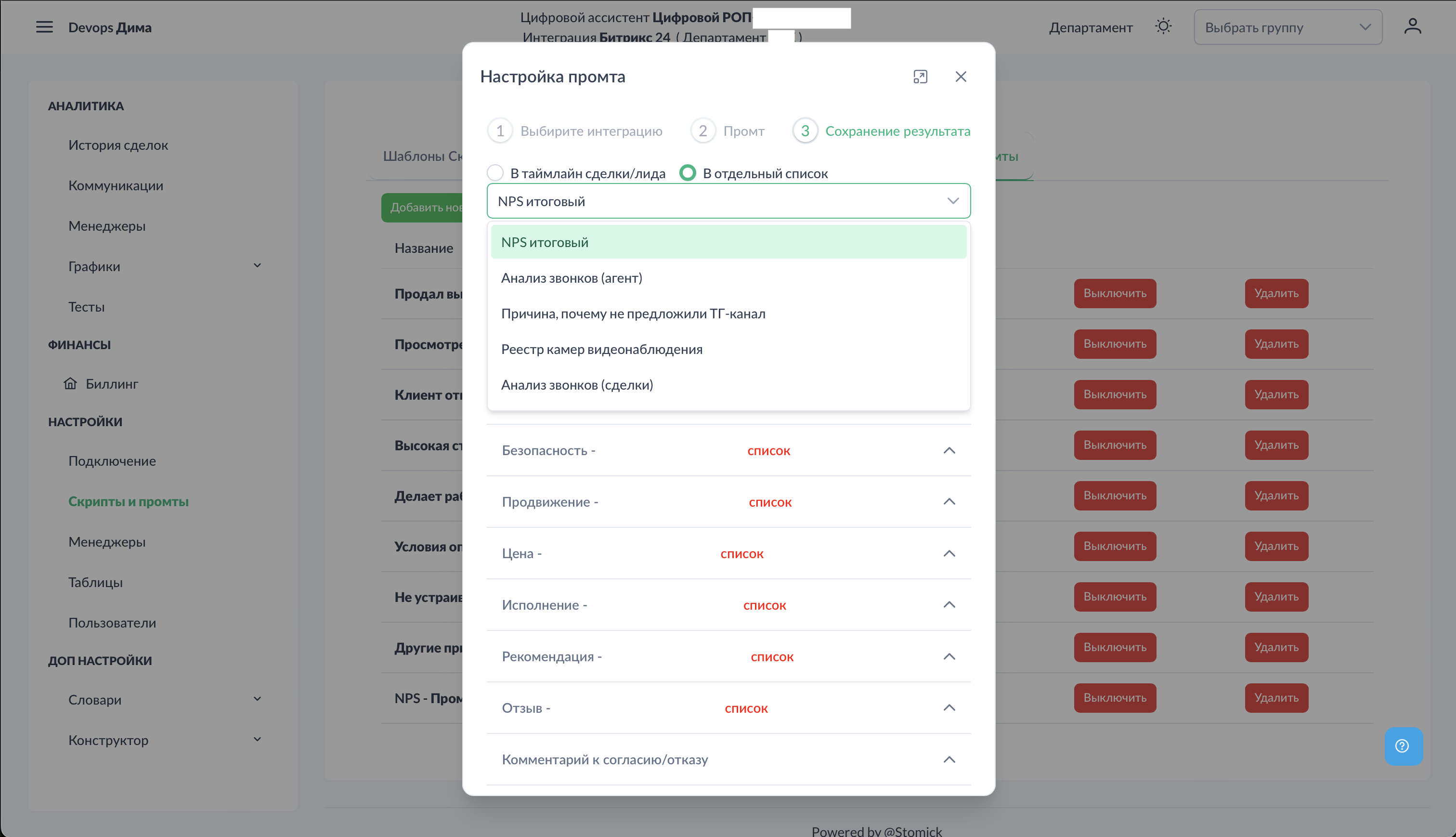
Вариант B: Отдельный список (Битрикс24)
Техническое
Результаты сохраняются в отдельный список Битрикс24. Это удобно для структурированного сбора данных и последующего анализа. Для AmoCRM и MacroCRM доступны аналогичные возможности сохранения в поля сделки.
Интерфейс
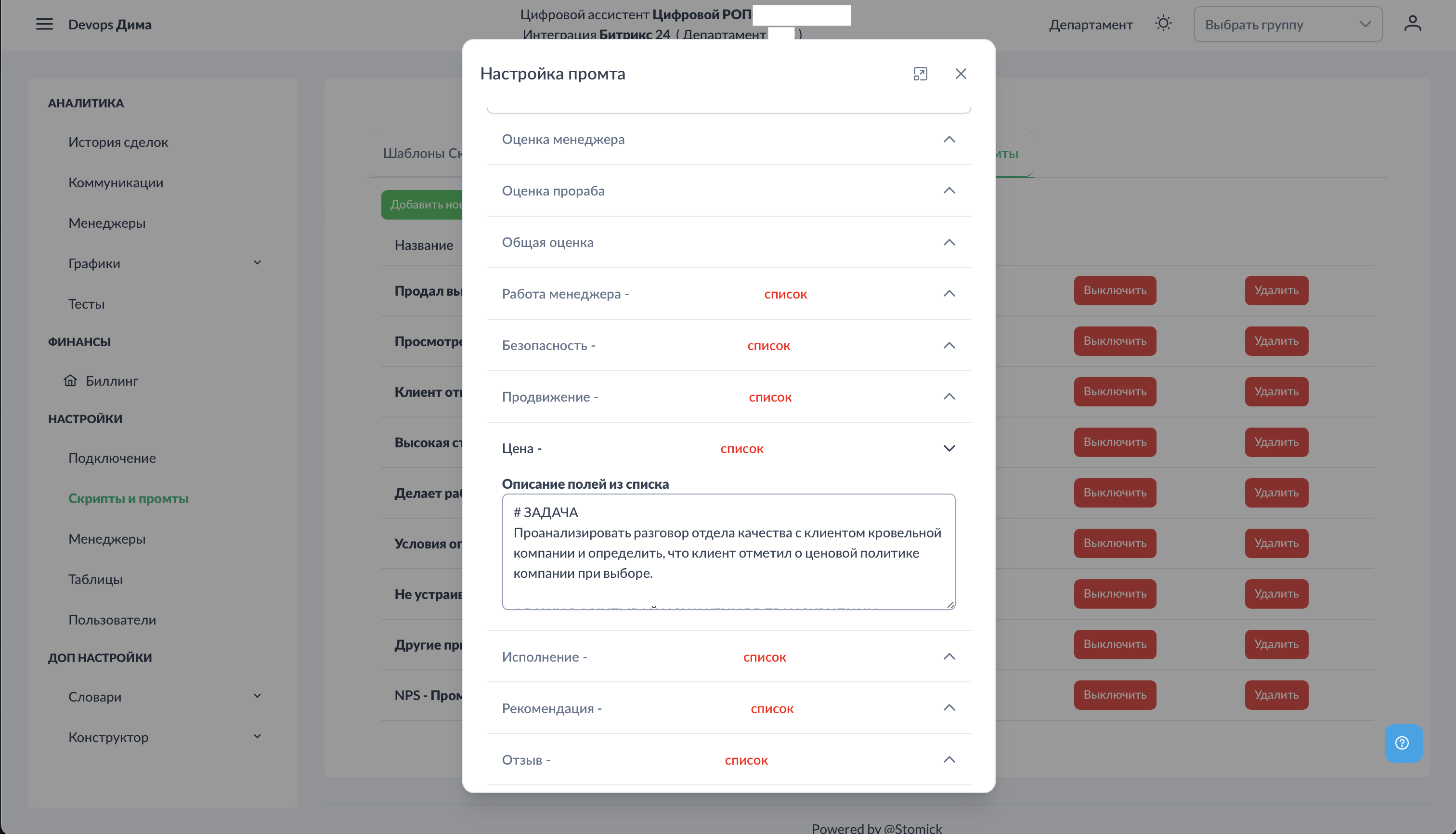
При выборе списка:
- Выберите список из выпадающего меню
- Для каждого поля списка напишите свой промт
Пример для поля "Отзыв":
Какой отзыв о компании оставил клиент?
Если клиент не оставлял отзыв, напиши "Не указано"
Рекомендация: Создайте отдельный список специально для аналитики Цифрового РОП, чтобы не смешивать с другими бизнес-процессами.
Включение промта
Интерфейс
После создания промта обязательно нажмите кнопку "Включить" в списке промтов. Без этого промт не будет обрабатываться.
Техническое
Промты обрабатываются последовательно для каждого звонка. Слишком много активных промтов может замедлить обработку.
Важные замечания
- Промты применяются только к новым звонкам
- Результаты видны в CRM после завершения обработки звонка
- Если промт выключен — обработка не происходит
- Рекомендуется не создавать более 5-7 активных промтов
Примеры использования
- Сбор отзывов — автоматическое извлечение обратной связи от клиентов
- Анализ возражений — понимание типичных препятствий в продажах
- Классификация звонков — определение темы или типа обращения
- Извлечение контактов — сбор дополнительных данных о клиенте
См. также
- Настройки - Таблицы — альтернативный способ сбора кастомной аналитики
- Аналитика - Коммуникации — просмотр результатов
- Шаблоны скриптов — основная оценка звонков