Аналитика - Коммуникации
Раздел "Коммуникации" — это главный экран для просмотра и анализа всех обработанных звонков. Здесь отображаются результаты оценки, транскрипции и детальная информация по каждому разговору.
Доступ к разделу
Интерфейс
Перейдите в Аналитика → Коммуникации.
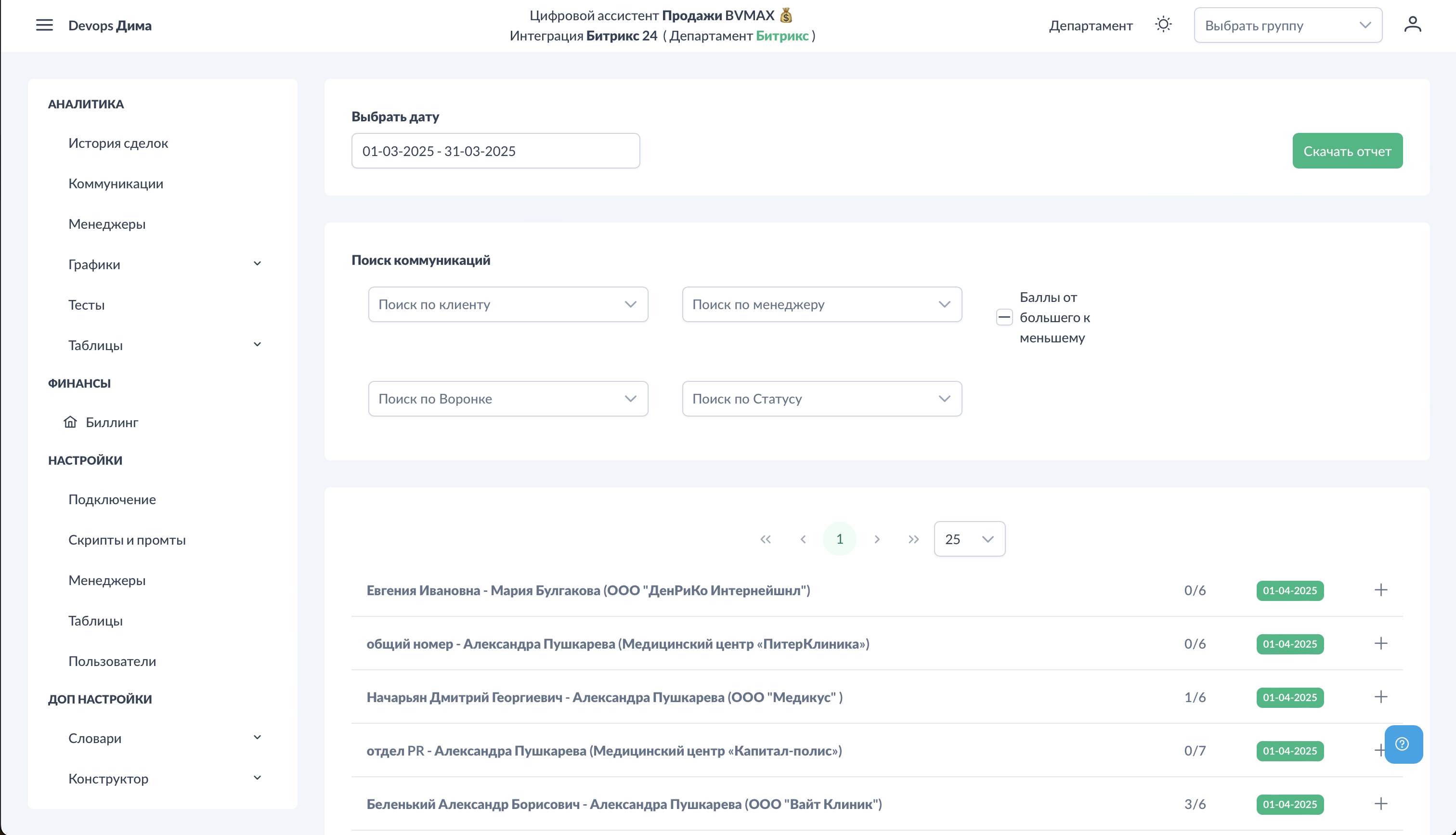
На экране отображается таблица всех звонков с фильтрами и возможностью детального просмотра.
Выбор департамента
Интерфейс
В правом верхнем углу выберите департамент. Это важно:
- Отображаются только звонки выбранного департамента
- Видно количество звонков в каждом департаменте
- Отображаются только департаменты, где есть звонки
- Звонки без департамента попадают в категорию "Другое"
Техническое
Если вы руководитель с подчинёнными департаментами — вы видите звонки всех подчинённых.
Фильтры
Система фильтрации позволяет найти нужные звонки:
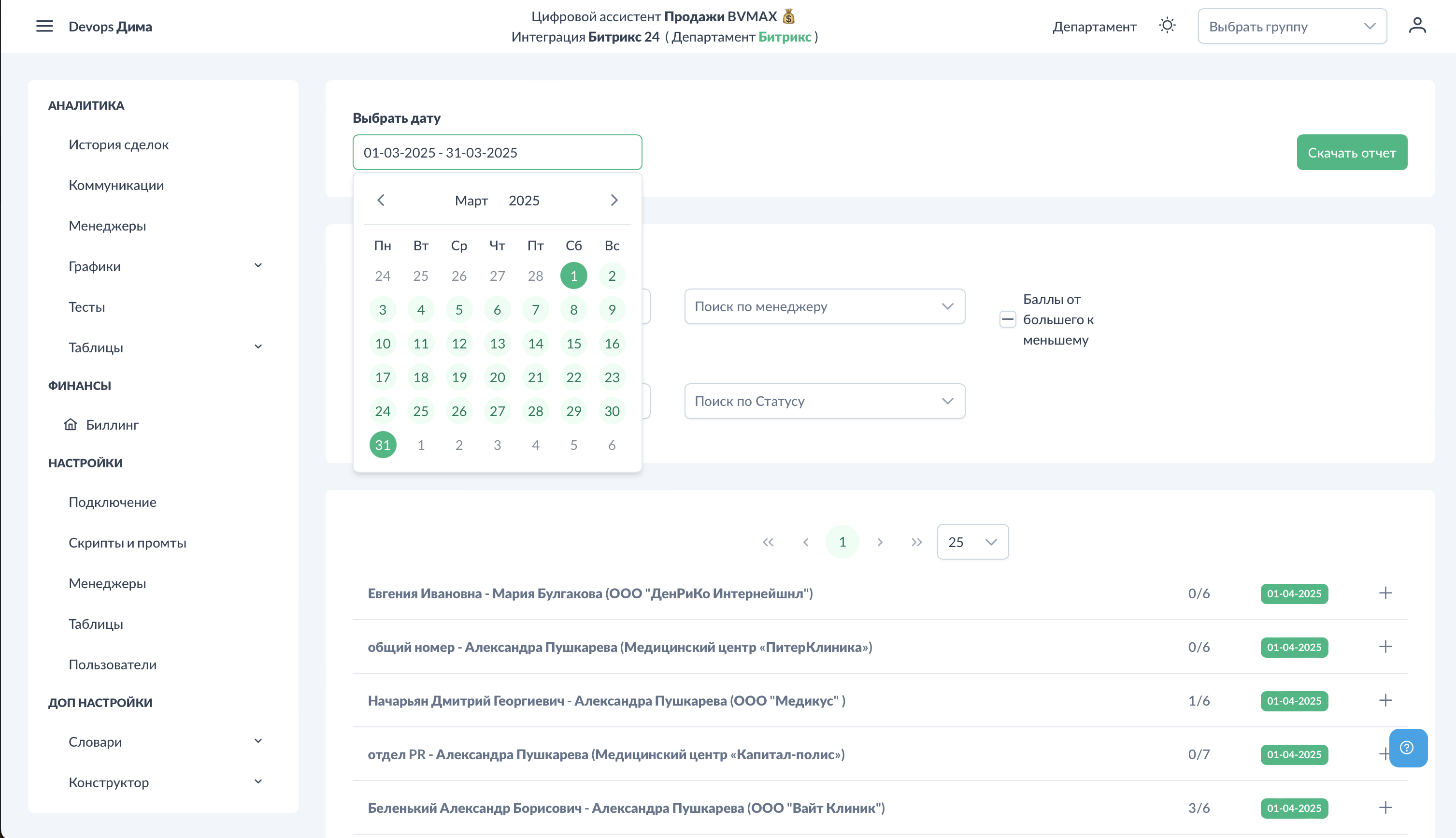
Фильтр по дате
Интерфейс
Выберите период для отображения звонков. По умолчанию — последние 7 дней.
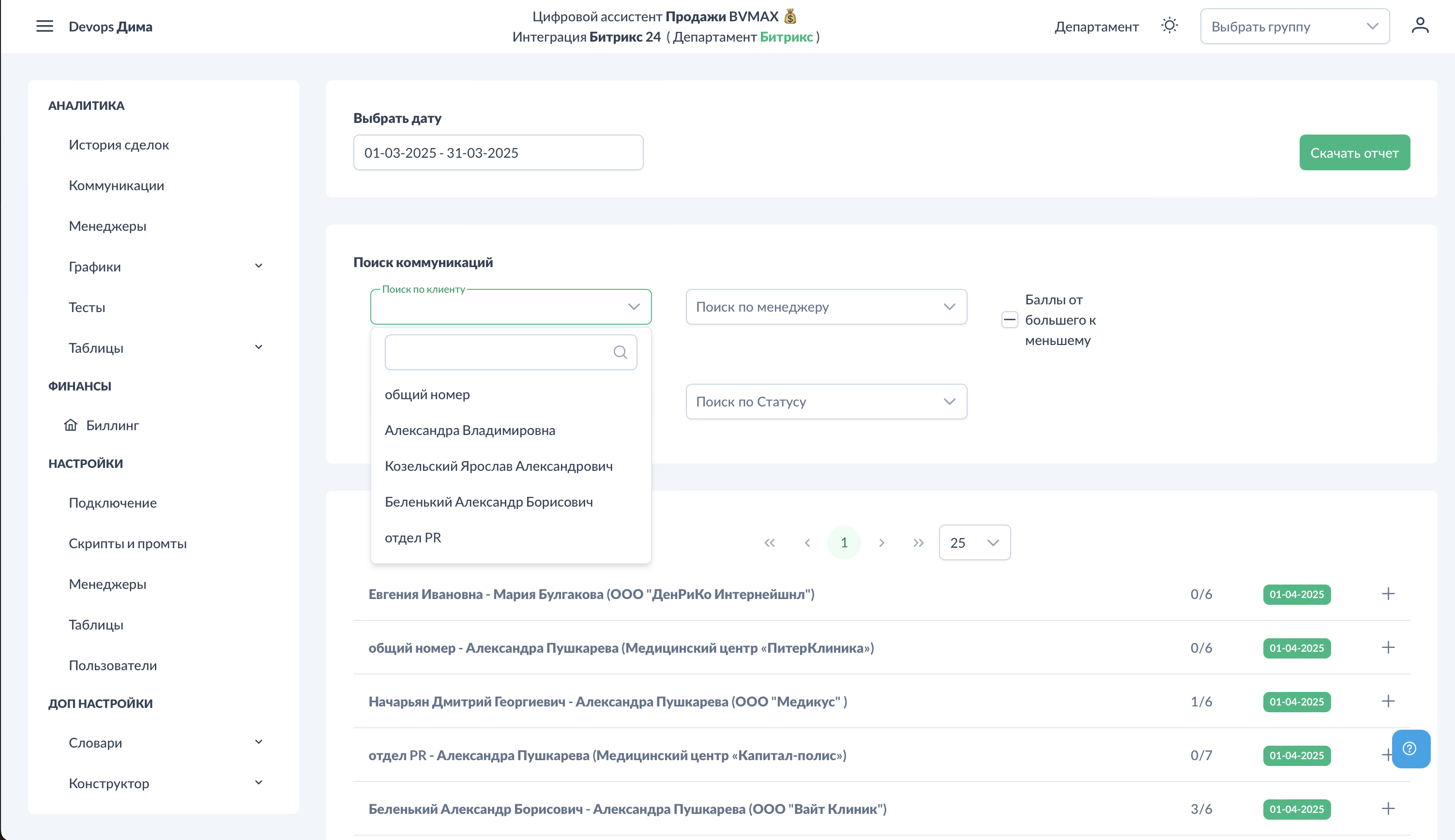
Фильтр по клиенту
Интерфейс
Поиск звонков по имени клиента или номеру телефона.
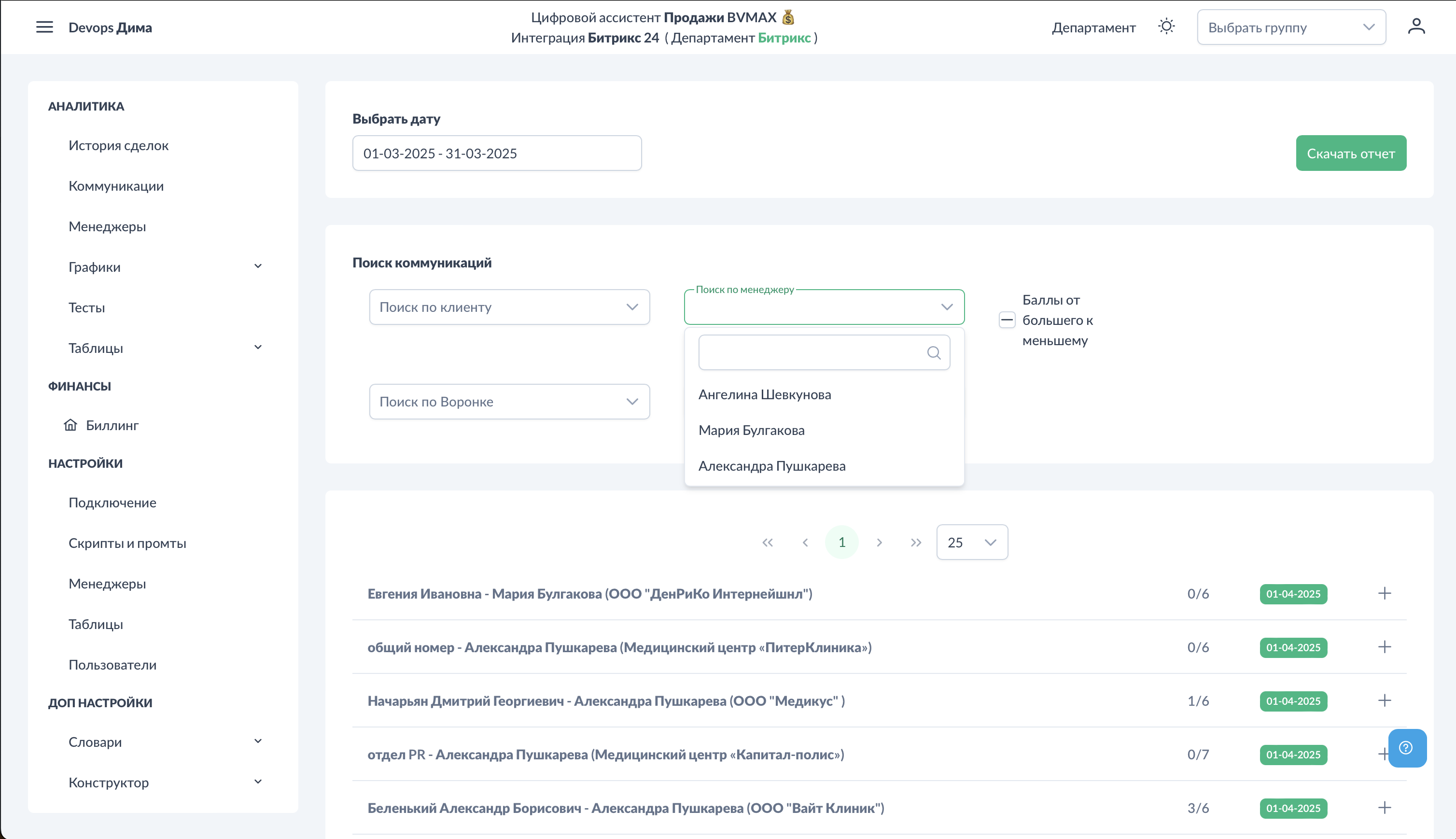
Фильтр по менеджеру
Интерфейс
Выберите конкретного менеджера для просмотра его звонков.
Фильтр по воронке
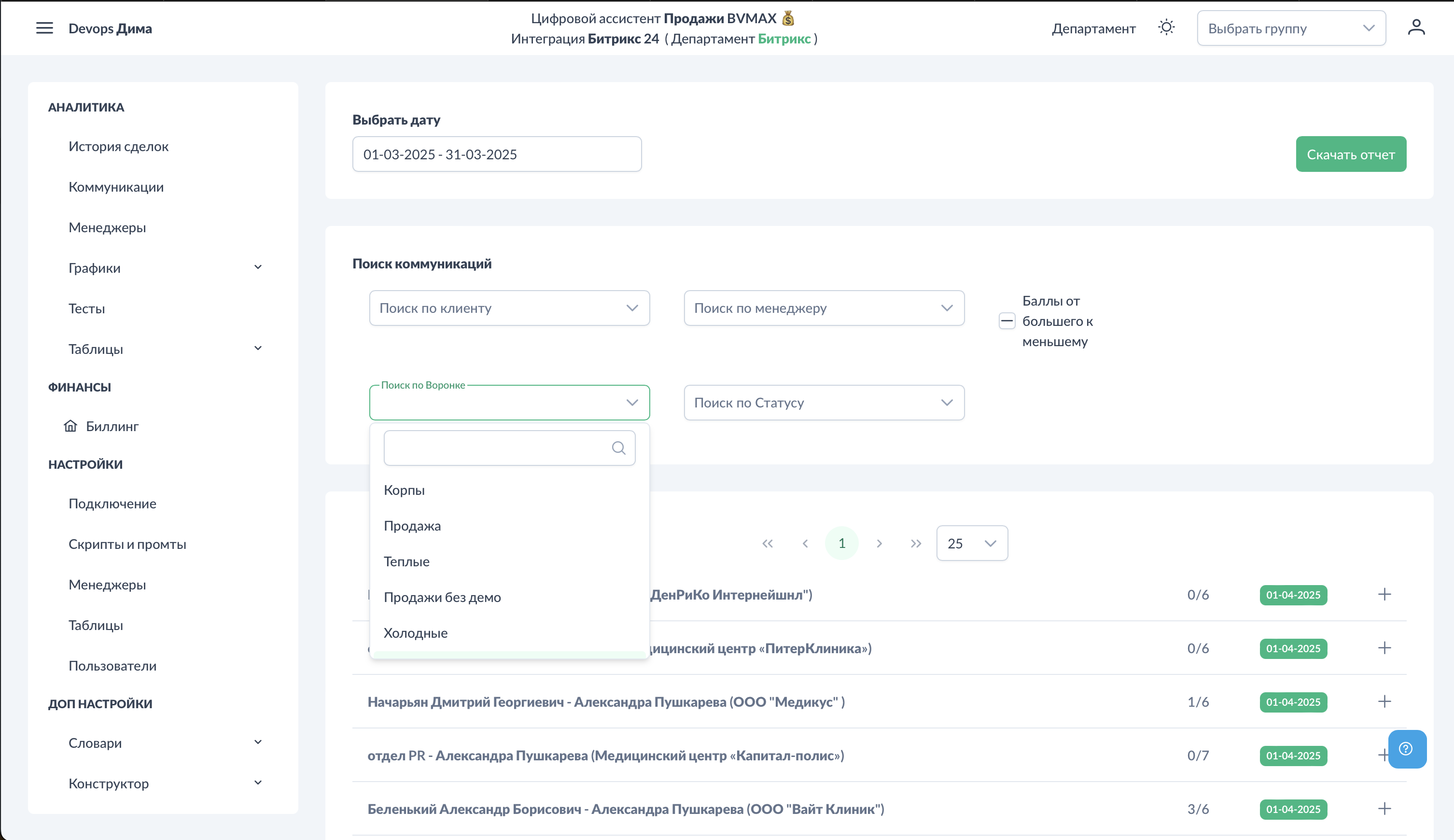
Интерфейс
Выберите воронку CRM.
Фильтр по стадии
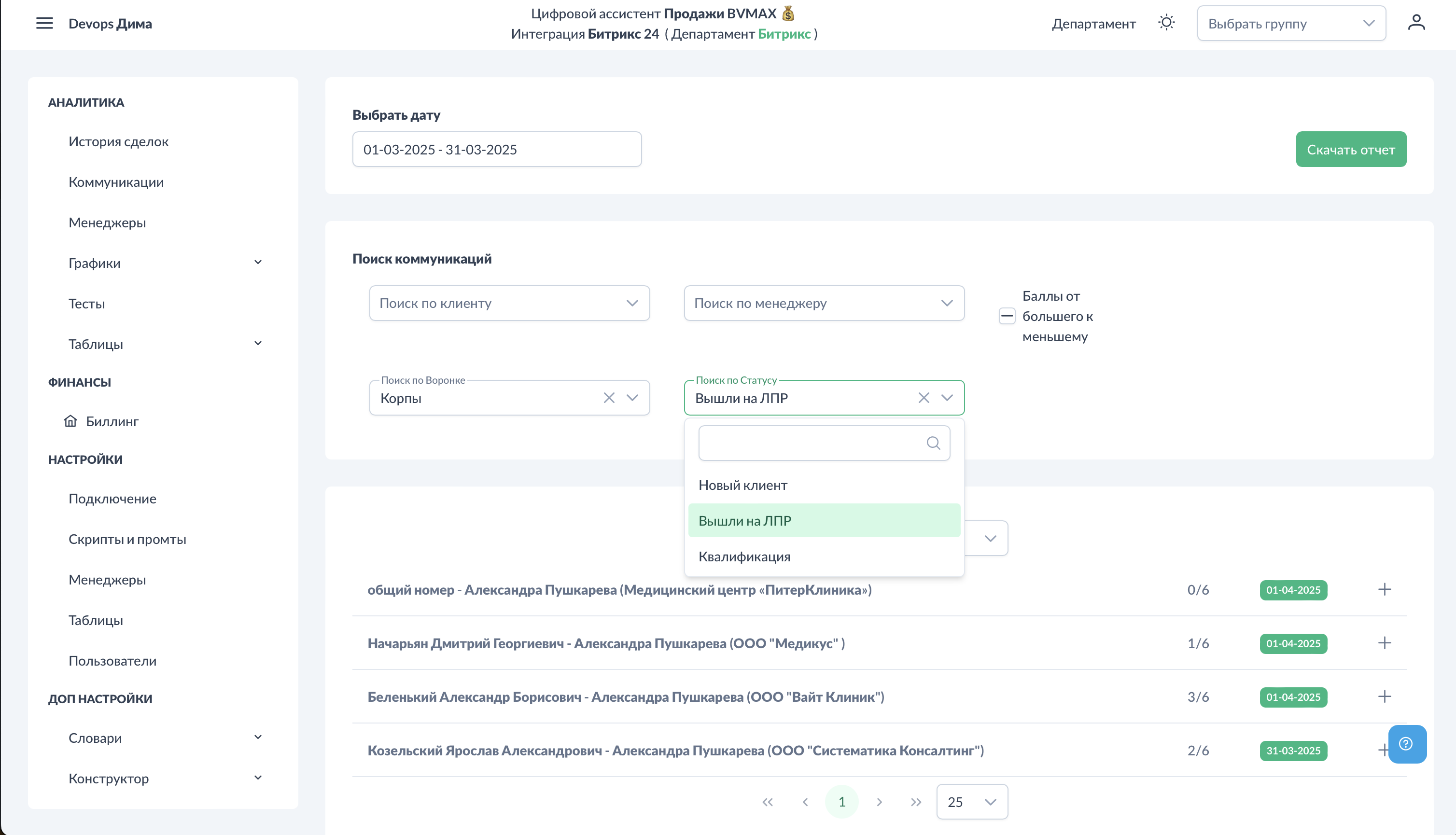
Интерфейс
После выбора воронки становится доступен фильтр по стадии.
Сортировка
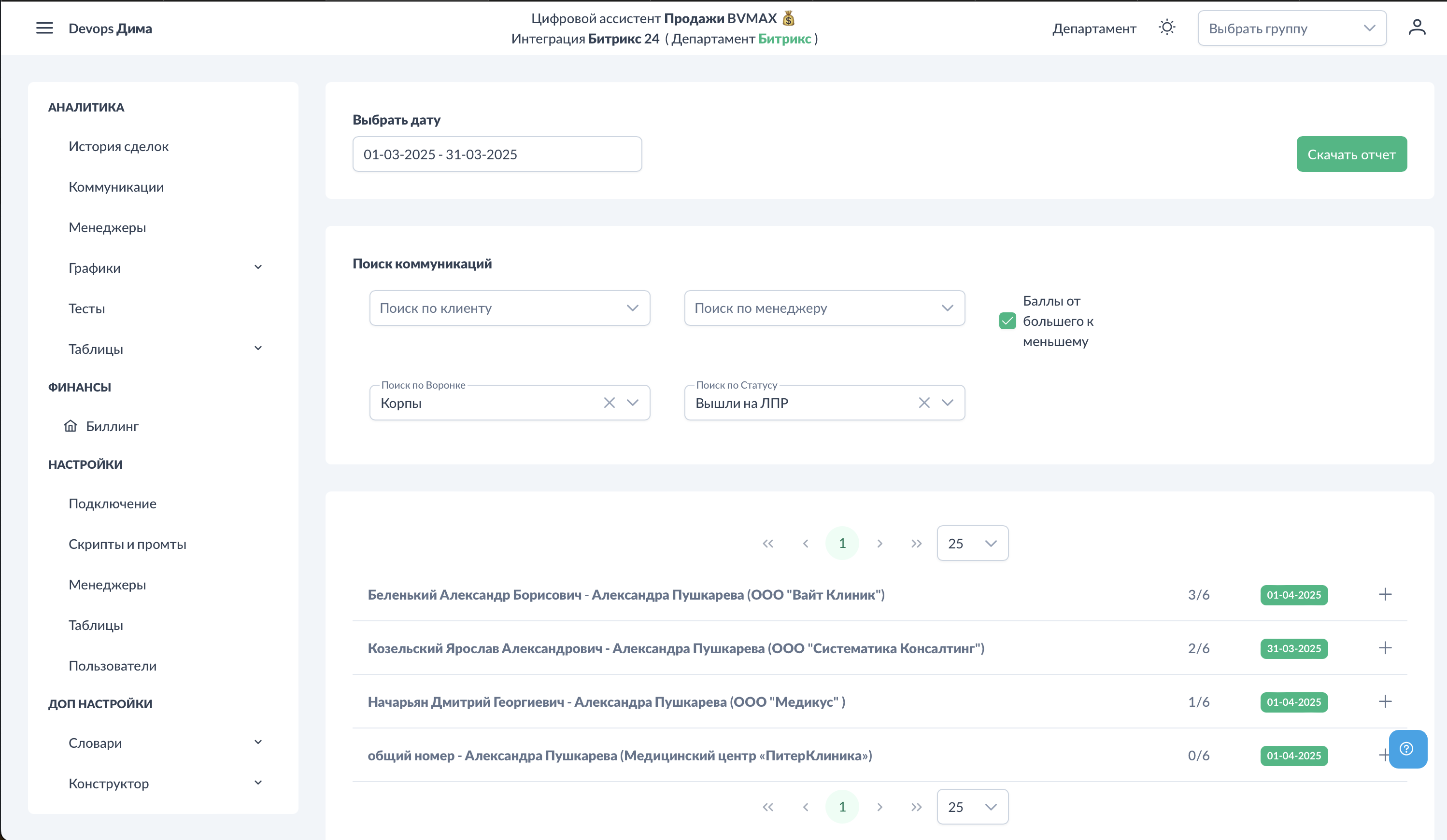
Интерфейс
Чекбокс "От большего к меньшему" сортирует звонки по оценке — сначала лучшие или худшие результаты.
Таблица звонков
Интерфейс
Таблица содержит основную информацию:
- Дата и время — когда был звонок
- Менеджер — кто разговаривал
- Клиент — имя или номер
- Длительность — продолжительность разговора
- Оценка — результат в формате X/Y (набрано/максимум)
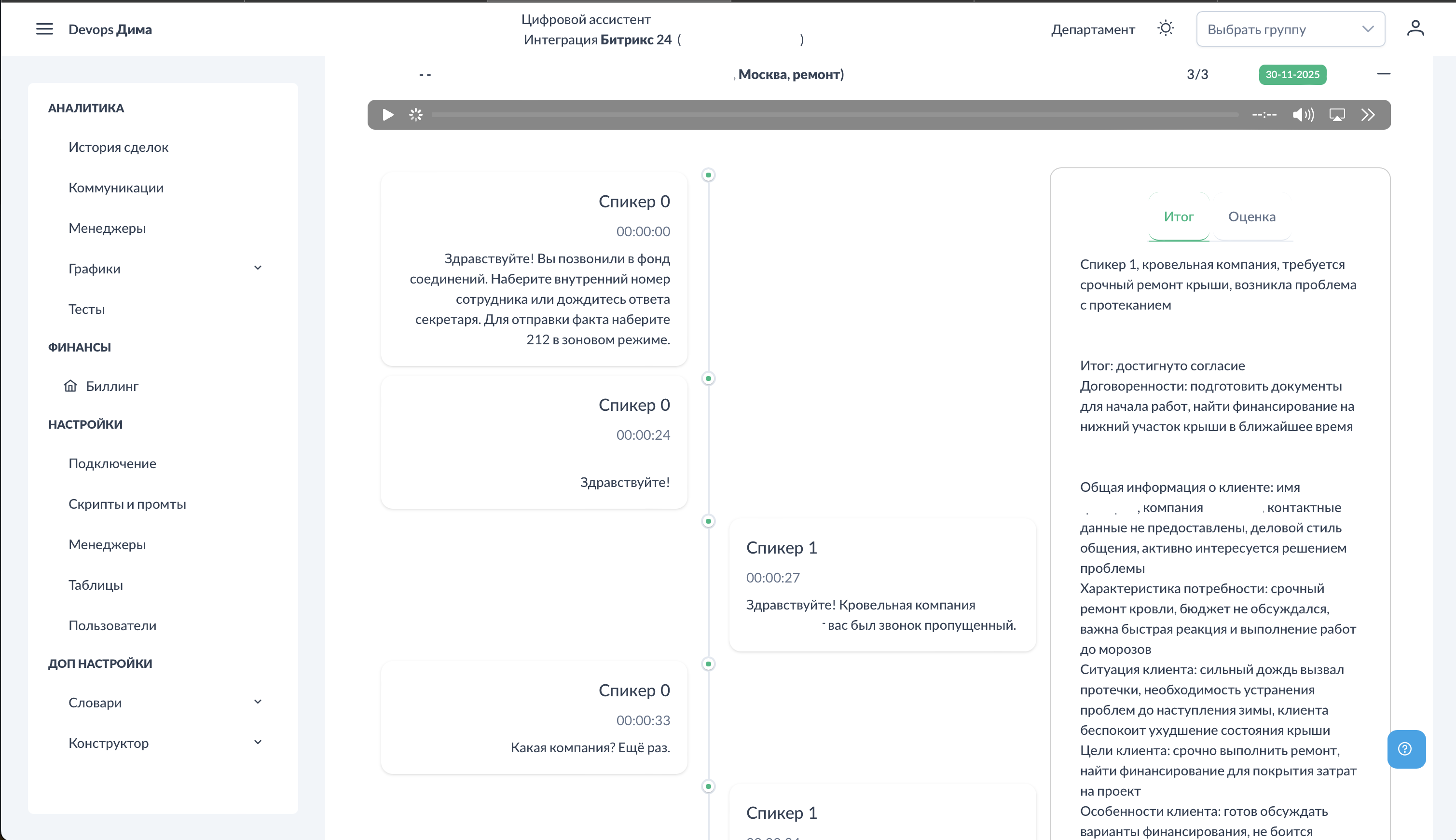
Детали звонка
Интерфейс
При клике на строку таблицы открывается детальный просмотр звонка:
Левая панель: Транскрипция и аудио
- Аудиоплеер — прослушивание записи с управлением воспроизведением
- Транскрипция — текст разговора с разделением по спикерам
- Временные метки — для навигации по записи
Техническое
Слова-паразиты (если настроены) подсвечиваются красным цветом в тексте транскрипции.
Правая панель: Оценка
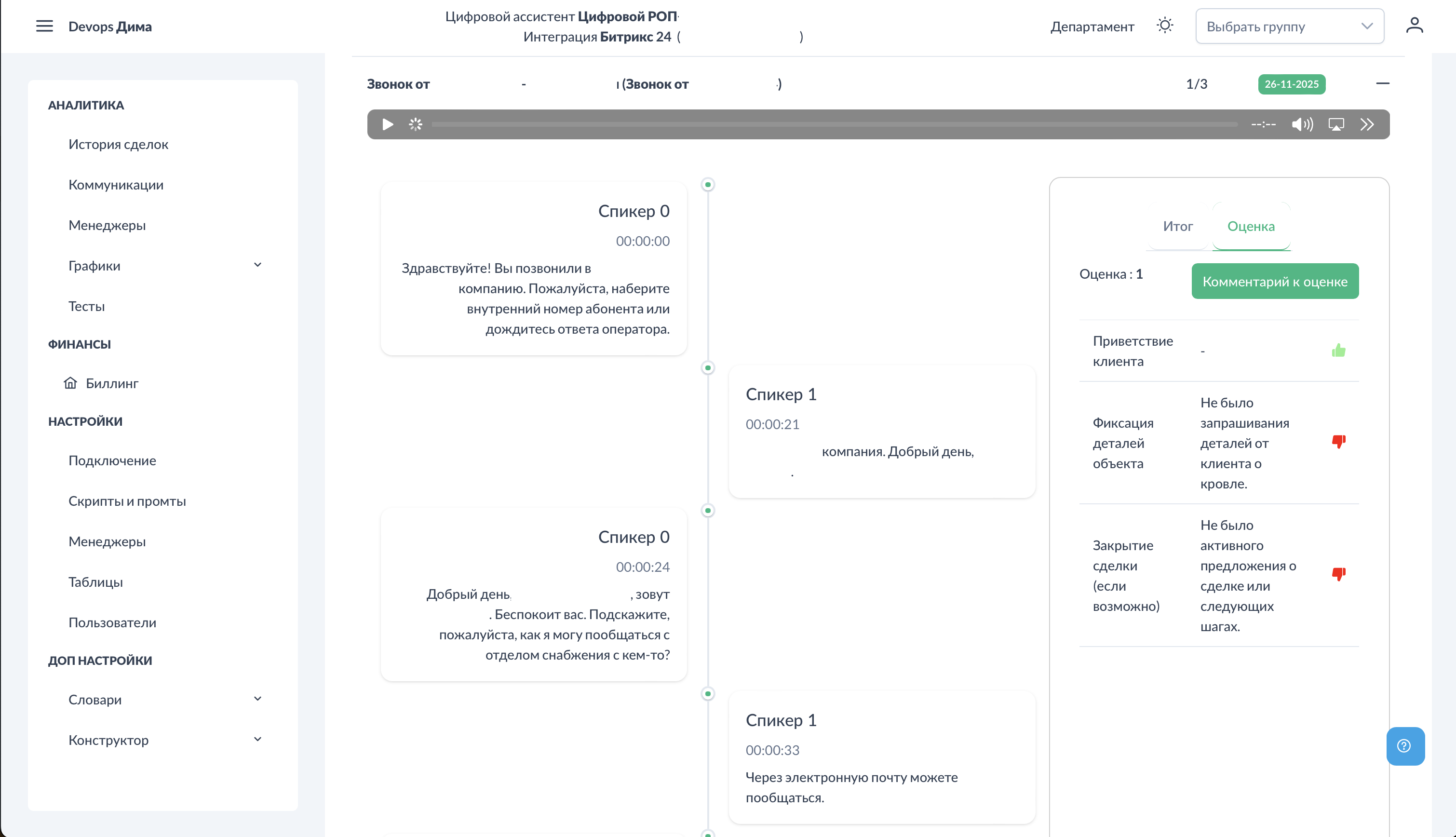
Интерфейс
Детальные результаты проверки по чек-листу:
- Выполненные этапы — зелёный индикатор, +1 балл
-
Цитаты из разговора, подтверждающие выполнение
-
Невыполненные этапы — красный индикатор, -1 балл
- Объяснение, почему не засчитано
-
Рекомендации по улучшению
-
Процент выполнения — для каждого этапа показывается степень соответствия
Комментарии
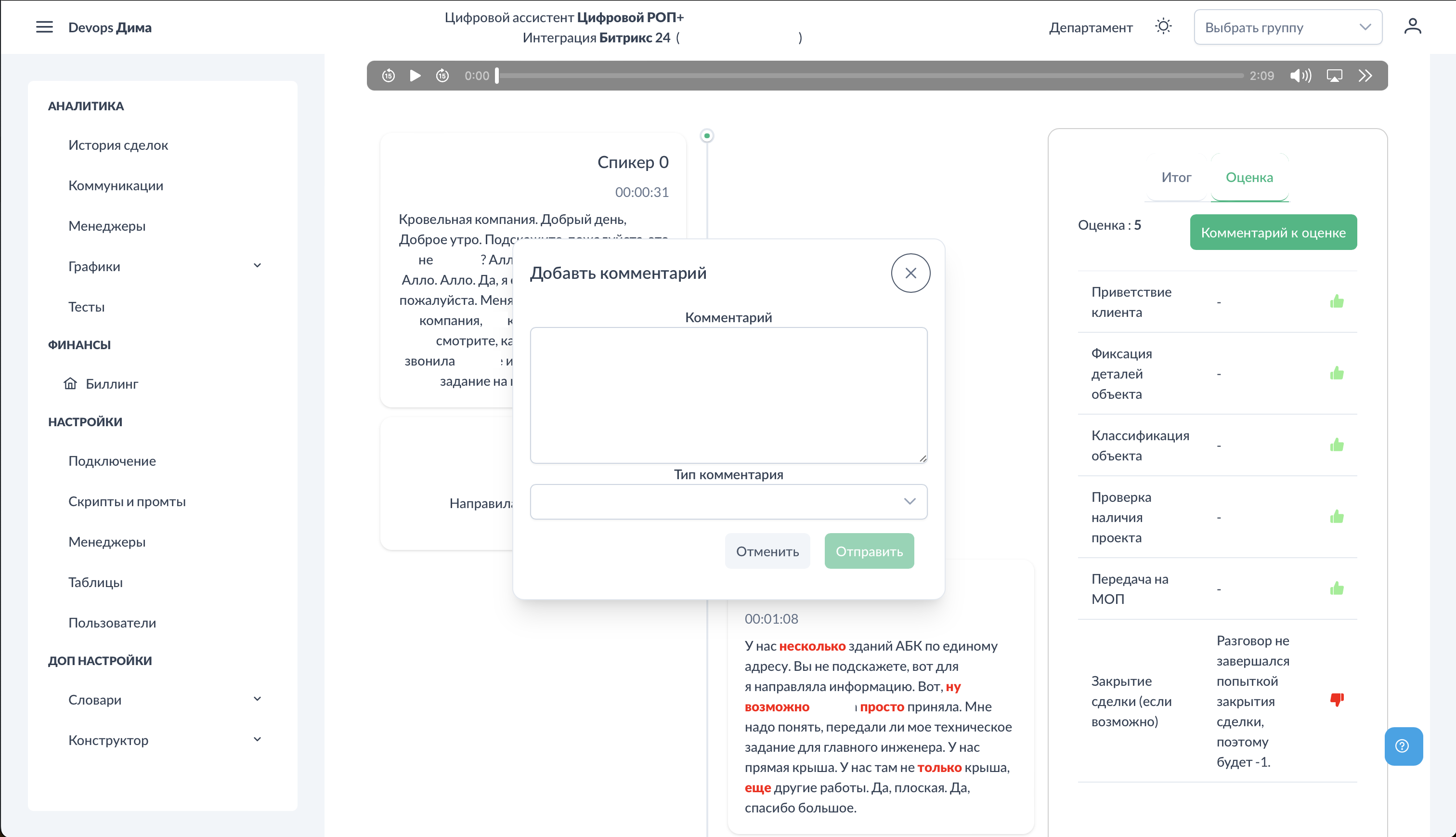
Интерфейс
Под каждым звонком можно оставить комментарий:
- Заметки руководителя
- Обратная связь менеджеру
- Пометки для себя
Комментарии сохраняются и видны при повторном просмотре.
Экспорт данных
Интерфейс
Кнопка "Скачать отчёт" в верхней части страницы экспортирует данные в Excel:
- Учитываются все применённые фильтры
- Включена расширенная информация по каждому звонку
- Детальные оценки по всем этапам чек-листа
Важные замечания
- Объём доступных данных зависит от вашей роли:
- Менеджер — только свои звонки
- Руководитель — звонки своего подразделения
-
Администратор — все звонки компании
-
Короткие звонки (менее установленного порога) могут не отображаться
См. также
- Аналитика - История сделок — группировка по карточкам
- Аналитика - Менеджеры — сводная статистика
- Тесты — обучение на основе ошибок
- Шаблоны скриптов — настройка критериев оценки